OneDrive : comment il fonctionne, les pièges à éviter et comment bien sauvegarder vos fichiers

OneDrive est installé sur tous les PC Windows et s'active souvent sans qu'on s'en rende compte. Bien utilisé, c'est un excellent filet de sécurité pour vos documents et vos photos. Mal compris, il peut faire disparaître des fichiers de votre ordinateur, remplir votre espace en quelques semaines ou propager une suppress
OneDrive, c'est quoi exactement ?
OneDrive est le service de stockage en ligne de Microsoft. Vos fichiers sont copiés sur les serveurs de Microsoft (« le cloud ») et restent accessibles depuis n'importe quel appareil : votre PC, votre téléphone, une tablette ou simplement un navigateur internet sur onedrive.live.com.
Il est intégré à Windows 10 et Windows 11 : l'icône en forme de nuage en bas à droite de l'écran, près de l'horloge, c'est lui. Il suffit d'un compte Microsoft (une adresse Outlook, Hotmail ou Live, par exemple) pour l'utiliser.
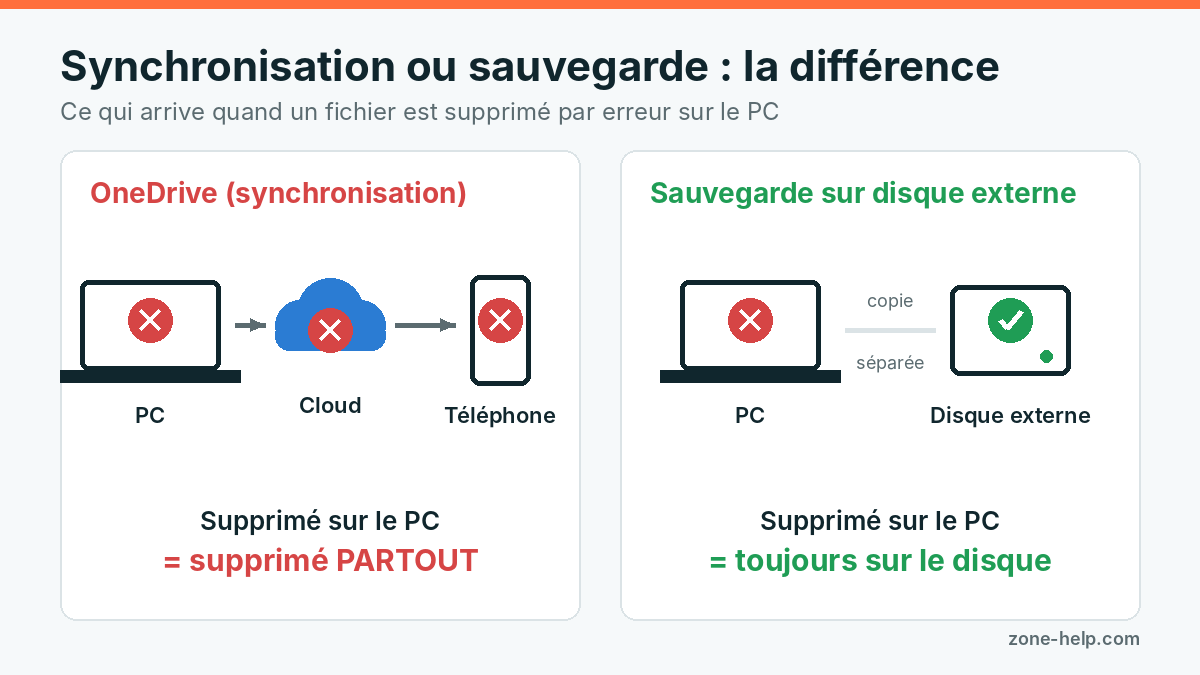
Ce qu'il faut retenir d'emblée : OneDrive est un outil de synchronisation, pas une sauvegarde au sens strict. La différence est essentielle, et c'est elle qui explique la plupart des mauvaises surprises.
Comment fonctionne la synchronisation
Sur votre PC, OneDrive crée un dossier (généralement « OneDrive » ou « OneDrive - Personnel »). Tout ce que vous placez dans ce dossier est automatiquement envoyé dans le cloud, puis recopié sur tous vos autres appareils connectés au même compte.
La règle est simple : ce qui se passe d'un côté se passe de l'autre.
- Vous ajoutez un fichier sur le PC : il apparaît dans le cloud et sur votre téléphone.
- Vous modifiez un document : la nouvelle version remplace l'ancienne partout.
- Vous supprimez un fichier sur le PC : il est supprimé aussi dans le cloud et sur vos autres appareils.
C'est très pratique pour retrouver ses fichiers partout. Mais cela signifie aussi qu'une erreur, ou un virus qui chiffre vos fichiers, se propage en quelques secondes à toutes vos copies.
Une vraie sauvegarde garde une copie indépendante de vos fichiers, qu'une suppression ou une modification sur le PC ne touche pas. Une synchronisation, elle, reproduit fidèlement tout ce qui arrive, y compris les erreurs.
Les petites icônes à côté de vos fichiers
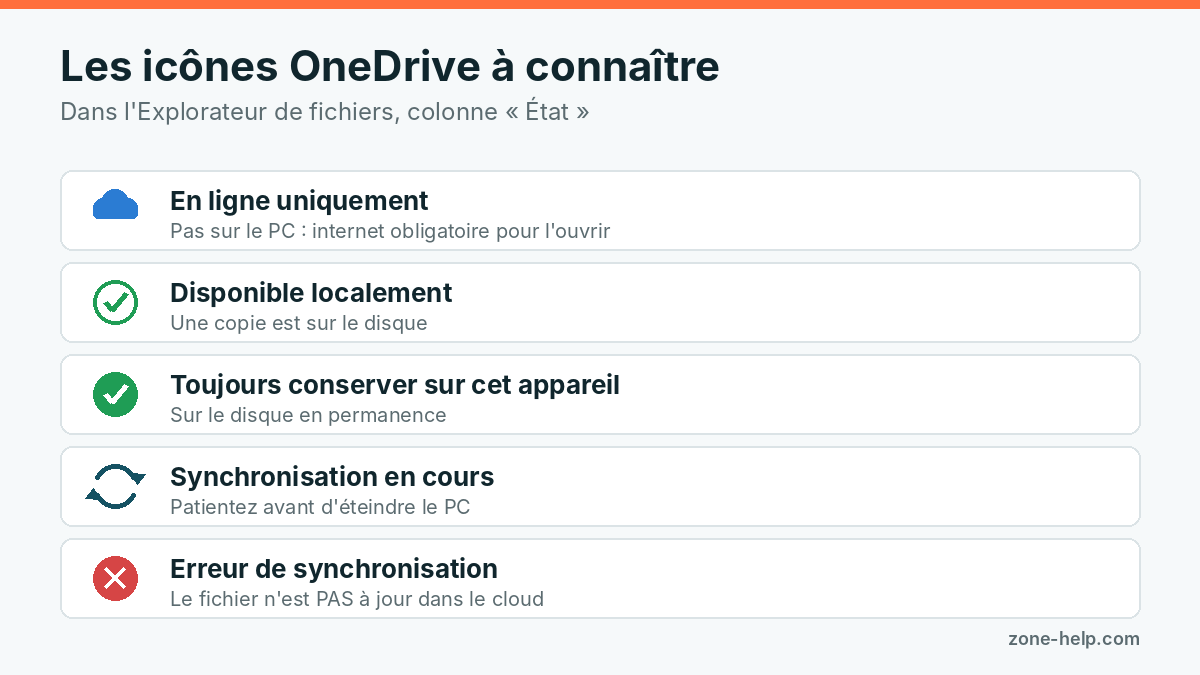
Dans l'Explorateur de fichiers, OneDrive affiche une icône dans la colonne « État » de chaque fichier. Elles sont très importantes à comprendre :
| Icône | Signification | Le fichier est-il sur votre PC ? |
|---|---|---|
| Nuage bleu | Disponible en ligne uniquement | Non, il se télécharge à l'ouverture (internet obligatoire) |
| Coche verte sur fond blanc | Disponible localement | Oui, une copie est sur le disque |
| Coche blanche sur rond vert | Toujours conserver sur cet appareil | Oui, en permanence |
| Flèches circulaires | Synchronisation en cours | Patientez avant d'éteindre |
| Croix rouge | Erreur de synchronisation | À vérifier : le fichier n'est pas à jour dans le cloud |
C'est la fonction « Fichiers à la demande » : pour économiser de la place, Windows peut ne garder sur le disque qu'un raccourci vers le fichier, qui reste réellement dans le cloud. Pratique sur un petit SSD, mais piégeux, comme on va le voir.
La « sauvegarde des dossiers » : Bureau, Documents, Images
Depuis Windows 11, et souvent dès la première mise en route du PC, Windows propose (ou active d'office) la sauvegarde des dossiers importants dans OneDrive : Bureau, Documents, Images, et parfois Musique et Vidéos.
Concrètement, ces dossiers ne sont plus « sur le PC » au sens classique : ils sont déplacés à l'intérieur du dossier OneDrive et synchronisés. C'est pour cela que beaucoup de personnes découvrent un jour que leur Bureau s'appelle « C:\Utilisateurs\Nom\OneDrive\Bureau ».
Pour savoir ce qui est activé chez vous :
- cliquez sur l'icône nuage près de l'horloge ;
- cliquez sur la roue dentée, puis Paramètres ;
- ouvrez l'onglet Synchroniser et sauvegarder, puis Gérer la sauvegarde.
Vous voyez alors quels dossiers sont sauvegardés, et vous pouvez les activer ou les désactiver un par un.
Combien d'espace avez-vous ?
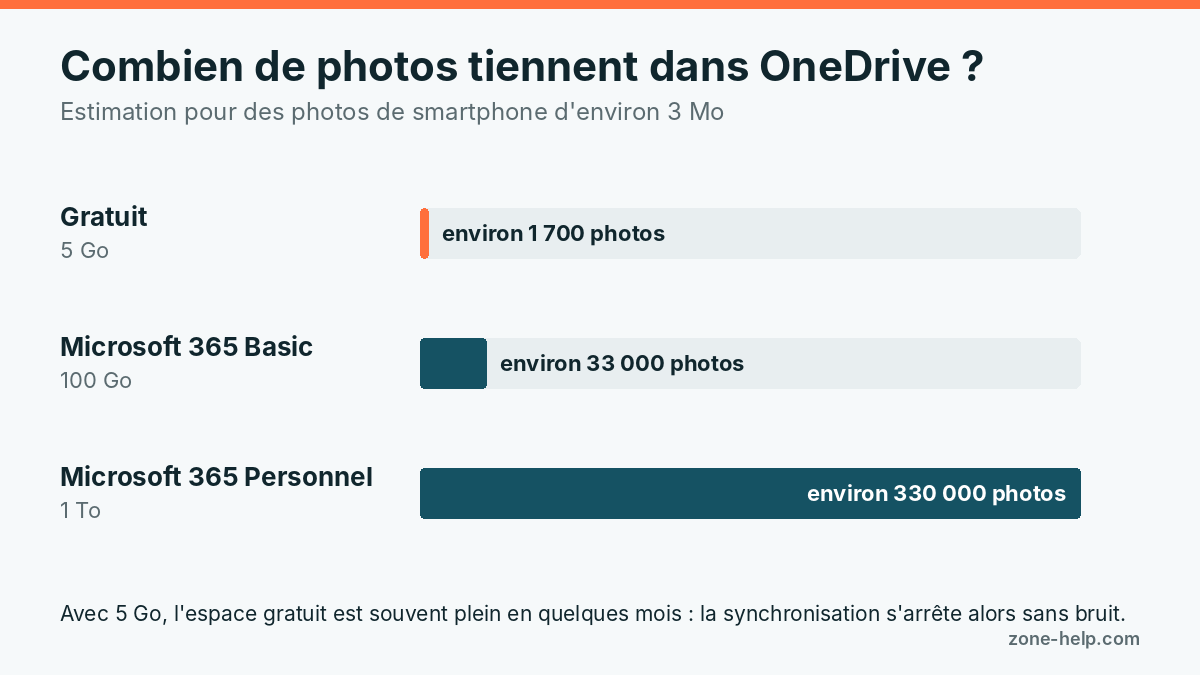
Le compte gratuit offre 5 Go, ce qui est très vite rempli dès que les photos du téléphone ou le Bureau sont synchronisés. Au-delà, il faut un abonnement Microsoft 365 :
| Formule | Espace OneDrive | Pour qui ? |
|---|---|---|
| Gratuit | 5 Go | Quelques documents seulement |
| Microsoft 365 Basic | 100 Go | Documents et une partie des photos |
| Microsoft 365 Personnel | 1 To | Une personne, avec Word, Excel, Outlook... |
| Microsoft 365 Famille | jusqu'à 6 To (1 To par personne, 6 personnes) | Toute la famille |
Les prix évoluent régulièrement : vérifiez le tarif du moment sur le site de Microsoft avant de vous abonner.
Les pièges à éviter
Voici les situations que nous rencontrons le plus souvent à l'atelier et en assistance à distance.
Piège n°1 : croire que OneDrive est une sauvegarde
Puisque tout est « dans le cloud », on pense être protégé. Pourtant, si vous supprimez un dossier par erreur, si un enfant fait du ménage sur le Bureau ou si un rançongiciel (virus qui chiffre vos fichiers) frappe le PC, la suppression ou le chiffrement est recopié dans le cloud.
OneDrive offre heureusement quelques filets de sécurité (corbeille, historique des versions, voir plus bas), mais ils sont limités dans le temps : ce n'est pas une sauvegarde complète.
Piège n°2 : supprimer des fichiers « pour faire de la place »
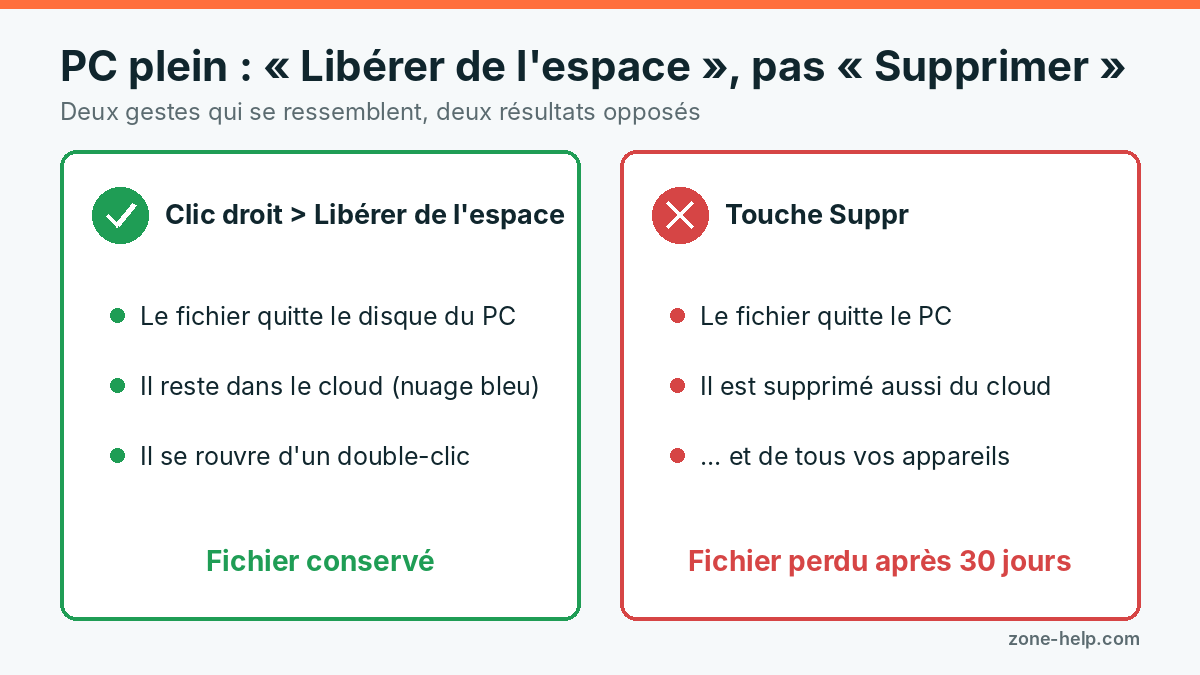
C'est l'erreur la plus fréquente. Le message « Votre espace OneDrive est plein » s'affiche, alors on supprime des photos ou des dossiers sur le PC... qui disparaissent aussi du cloud.
La bonne méthode pour libérer de la place sur le PC sans rien perdre : clic droit sur le fichier ou le dossier, puis « Libérer de l'espace ». Il passe en nuage bleu : il reste dans le cloud, mais n'occupe plus le disque.
Pour libérer de la place dans OneDrive, il faut au contraire déplacer des fichiers hors du dossier OneDrive (vers un disque externe, par exemple), ou passer à une formule avec plus d'espace.
Piège n°3 : l'espace plein qui bloque tout, sans prévenir vraiment
Quand les 5 Go gratuits sont atteints, OneDrive arrête de synchroniser. Les nouveaux fichiers et les modifications ne partent plus dans le cloud, mais beaucoup de personnes ne voient pas l'alerte et pensent être toujours protégées.
Vérifiez régulièrement l'icône nuage : un point d'exclamation ou une croix rouge signale un problème. Dans le même menu, la jauge d'espace indique où vous en êtes.
Piège n°4 : les fichiers « en ligne uniquement » quand on n'a pas internet
Un fichier marqué d'un nuage bleu n'est pas réellement sur votre ordinateur. Dans le train, en vacances ou lors d'une coupure internet, il est impossible à ouvrir.
Avant de partir, faites un clic droit sur les dossiers dont vous aurez besoin, puis « Toujours conserver sur cet appareil ».
Autre conséquence importante : si vous copiez votre dossier OneDrive sur une clé USB ou un disque externe pour le « sauvegarder », les fichiers en nuage bleu peuvent ne pas être copiés correctement, ou forcer un long téléchargement. Mieux vaut d'abord les rendre disponibles localement.
Piège n°5 : arrêter la sauvegarde des dossiers sans comprendre ce qui se passe
En désactivant la sauvegarde du Bureau, des Documents ou des Images, Windows vous demande où garder les fichiers : seulement dans OneDrive ou seulement sur le PC. Si l'on choisit mal ou que l'on clique trop vite, on se retrouve avec un Bureau ou un dossier Documents vide sur l'ordinateur, les fichiers étant restés dans le cloud.
Pas de panique dans ce cas : vos fichiers ne sont pas perdus. Ouvrez onedrive.live.com avec votre compte Microsoft : ils y sont. On peut ensuite les rapatrier proprement sur le PC.
Piège n°6 : se déconnecter, changer de compte ou désinstaller OneDrive
« Dissocier ce PC », se connecter avec un autre compte Microsoft ou désinstaller OneDrive arrête la synchronisation. Selon la situation, les fichiers qui étaient en nuage bleu ne sont plus accessibles depuis le PC, et le Bureau peut sembler vide.
Avant toute manipulation de ce type, assurez-vous que vos fichiers importants sont réellement présents sur le disque (coche verte), ou faites-vous accompagner.
Piège n°7 : plusieurs comptes Microsoft sans le savoir
Beaucoup de clients ont, sans le savoir, deux ou trois comptes Microsoft (une adresse Hotmail ancienne, une adresse Outlook créée à l'achat du PC, une adresse professionnelle). Leurs fichiers sont alors répartis entre plusieurs OneDrive, et on ne retrouve plus rien.
Notez quelque part l'adresse du compte Microsoft utilisé sur chaque appareil, avec son mot de passe, et activez la validation en deux étapes pour le protéger.
Piège n°8 : les noms et chemins trop longs
OneDrive refuse certains fichiers : noms contenant des caractères interdits (comme \ : / * ? < > " |), chemins complets de plus de 260 caractères sous Windows, fichiers de plus de 250 Go. Ces fichiers restent avec une croix rouge et ne sont pas dans le cloud, sans que l'on s'en aperçoive forcément.
Évitez les arborescences à rallonge du type « Documents\Administratif\2024\Banque\Relevés\Compte joint\... » et les noms de fichiers très longs.
Les filets de sécurité intégrés à OneDrive
OneDrive n'est pas une sauvegarde complète, mais il offre tout de même trois outils précieux.
- La corbeille en ligne : un fichier supprimé y reste 30 jours avec un compte personnel (93 jours avec un compte professionnel ou scolaire), puis il est effacé définitivement. Elle se trouve sur onedrive.live.com, menu de gauche, « Corbeille ».
- L'historique des versions : sur un document modifié par erreur, clic droit, puis « Historique des versions », pour revenir à une version antérieure.
- « Restaurer votre OneDrive » : réservé aux abonnés Microsoft 365, il permet de remettre tout votre espace dans l'état où il était à une date des 30 derniers jours. C'est l'outil à utiliser après une attaque de rançongiciel ou une grosse suppression accidentelle. On le trouve dans les paramètres de OneDrive, sur le site web.
Passé 30 jours, un fichier supprimé de OneDrive (compte personnel) est perdu. Si vous constatez une disparition, agissez vite, et n'utilisez plus le PC pour d'autres manipulations en attendant.
La bonne méthode pour sauvegarder vos fichiers
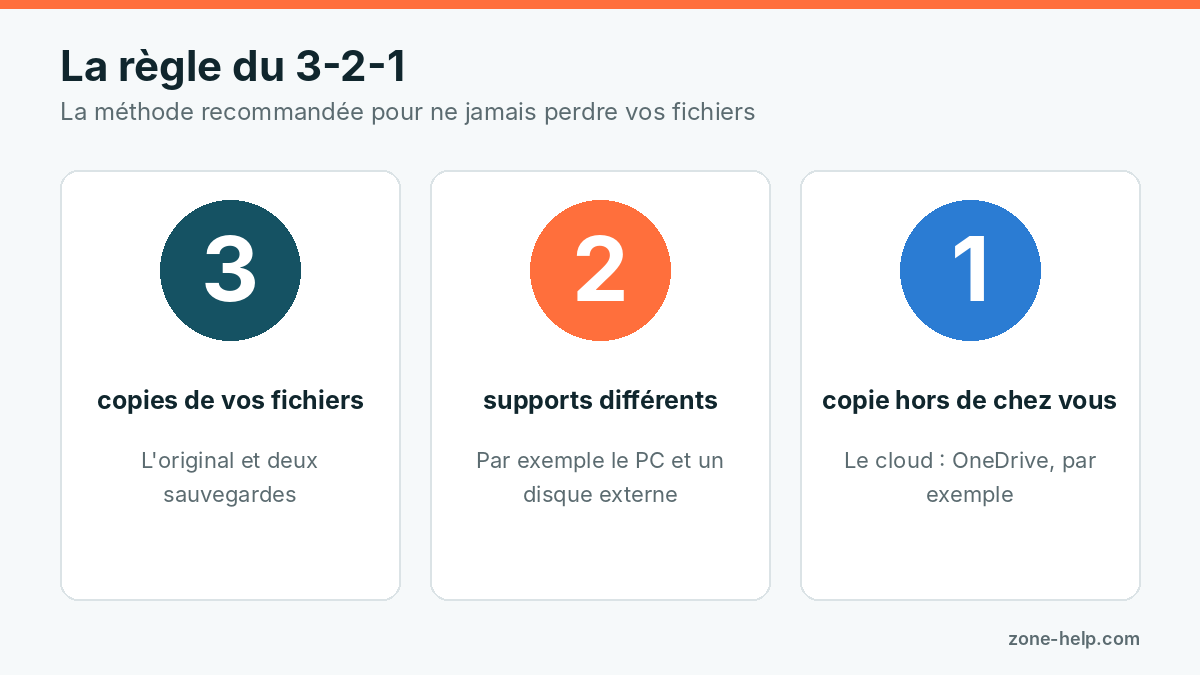
Le principe recommandé par tous les professionnels est la règle du 3-2-1 :
- 3 copies de vos données (l'original et deux sauvegardes) ;
- sur 2 supports différents (par exemple le PC et un disque externe) ;
- dont 1 hors de chez vous (le cloud, justement).
OneDrive trouve parfaitement sa place dans cette stratégie, à condition de ne pas être la seule copie.
Étape 1 : faire le tri et organiser
Avant de sauvegarder, rangez vos fichiers importants dans les dossiers Documents, Images et Bureau (ou dans des sous-dossiers clairs). Supprimez les doublons et les fichiers inutiles : la sauvegarde sera plus rapide et moins chère.
Étape 2 : configurer OneDrive correctement
- Vérifiez que vous êtes connecté avec le bon compte Microsoft (icône nuage, roue dentée, Paramètres, onglet Compte).
- Activez la sauvegarde des dossiers Bureau, Documents et Images si l'espace le permet.
- Choisissez la formule adaptée au volume de vos fichiers, pour ne pas vous retrouver bloqué à 5 Go.
- Pour les documents très sensibles (pièces d'identité, documents bancaires), utilisez le Coffre-fort personnel de OneDrive, protégé par une vérification supplémentaire.
Étape 3 : ajouter une sauvegarde sur disque externe
C'est la copie qui vous protège si le cloud est touché (suppression synchronisée, compte piraté, abonnement arrêté).
- Achetez un disque dur externe d'une capacité au moins double de vos données.
- Rendez d'abord vos dossiers OneDrive disponibles localement (clic droit, « Toujours conserver sur cet appareil »), pour que tout soit réellement copié.
- Copiez vos dossiers importants sur le disque, ou mieux, utilisez un logiciel de sauvegarde automatique qui garde plusieurs versions.
- Débranchez le disque après chaque sauvegarde : branché en permanence, il peut être chiffré par un virus en même temps que le PC.
- Renouvelez l'opération au moins une fois par mois, ou après chaque événement important (photos de vacances, déclaration d'impôts...).
Étape 4 : vérifier que vos sauvegardes fonctionnent
Une sauvegarde qui n'a jamais été vérifiée n'est pas une sauvegarde. Tous les trois mois :
- ouvrez quelques fichiers au hasard sur le disque externe ;
- connectez-vous à onedrive.live.com et vérifiez que vos photos et documents récents y sont bien ;
- contrôlez qu'aucune croix rouge n'apparaît sur l'icône OneDrive.
Nos conseils en résumé
- OneDrive synchronise : une suppression sur le PC est une suppression partout.
- Pour faire de la place sur le PC, utilisez « Libérer de l'espace », jamais la touche Suppr.
- Surveillez l'espace disponible : à 100 %, plus rien n'est sauvegardé.
- Rendez vos fichiers disponibles localement avant un déplacement ou une copie sur disque.
- Ne désactivez pas la sauvegarde des dossiers et ne changez pas de compte sans savoir où sont vos fichiers.
- Gardez toujours une deuxième copie sur un disque externe débranché.
- En cas de disparition, agissez dans les 30 jours : corbeille en ligne, historique des versions ou « Restaurer votre OneDrive ».
Besoin d'aide avec OneDrive ou vos sauvegardes ?
Fichiers disparus du Bureau, OneDrive plein, synchronisation bloquée, plusieurs comptes mélangés : nos techniciens règlent ces situations tous les jours. Nous pouvons faire le point sur votre configuration, récupérer vos fichiers et mettre en place une sauvegarde automatique qui fonctionne sans que vous ayez à y penser.
Nous intervenons à domicile à Lyon et dans les environs, ou à distance, partout en France. Si des fichiers ont déjà disparu, consultez aussi notre service de récupération de données, ou prenez rendez-vous directement en ligne.