Pourquoi mon Wi-Fi ne fonctionne plus ? Box, DNS ou carte réseau : trouver la panne
Plus d'Internet, et aucune idée de ce qui coince ? Dans la grande majorité des cas, la panne vient de trois endroits : la box, le DNS ou la carte réseau de l'ordinateur. Voici comment savoir lequel en 30 secondes, puis le réparer vous-même.
Le Wi-Fi qui lâche, c'est l'appel que nous recevons le plus souvent. Et dans la plupart des cas, la panne se répare en quelques minutes, à condition de chercher au bon endroit. Avant de redémarrer tout ce qui clignote, prenez trente secondes pour savoir où se trouve le problème. Ce guide couvre Windows 11, Windows 10 et Mac.
Le diagnostic en 30 secondes
Prenez un deuxième appareil, votre téléphone par exemple, connecté en Wi-Fi et pas en 4G ou 5G, et essayez d'ouvrir un site. Sa réponse vous dit où chercher.
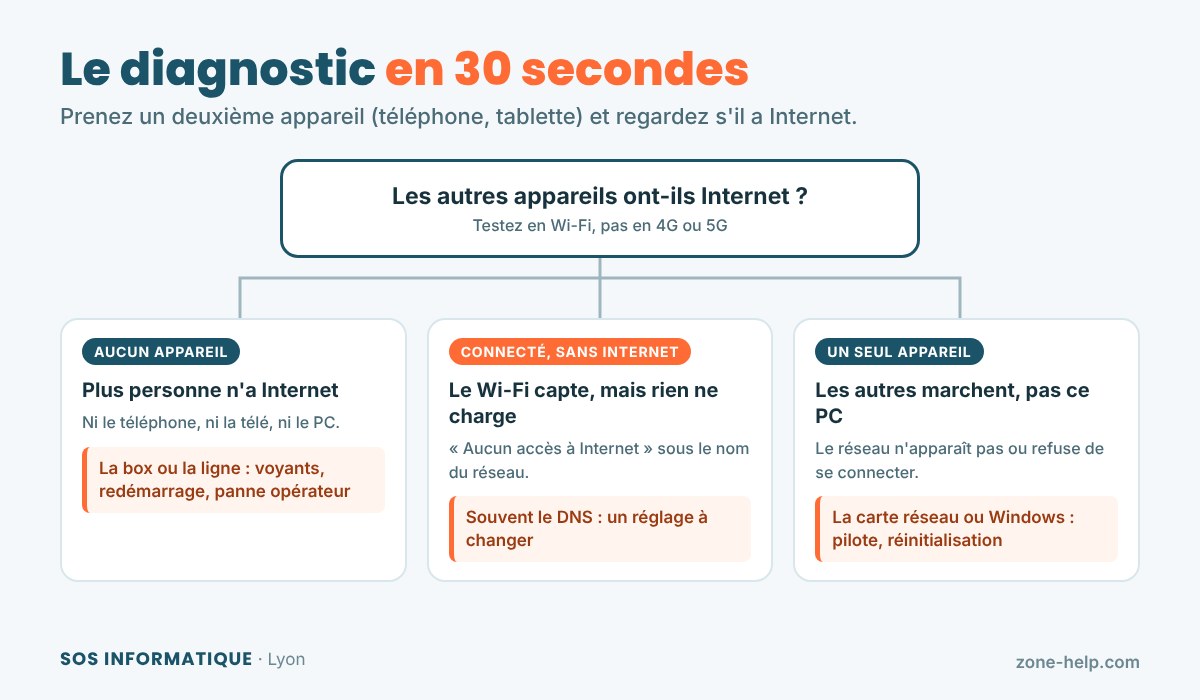
- Aucun appareil n'a Internet : la panne vient de la box ou de la ligne.
- Le Wi-Fi est connecté mais rien ne charge (« Aucun accès à Internet ») : c'est souvent le DNS.
- Un seul appareil ne marche pas : la panne est dans l'ordinateur, sa carte réseau ou ses réglages.
Si le Wi-Fi fonctionne mais se coupe sans arrêt, c'est un autre problème, que nous détaillons dans Wi-Fi qui se coupe tout le temps : 7 causes et leurs solutions.
Cas n°1 : plus personne n'a Internet, c'est la box
Quand tous les appareils sont privés d'Internet en même temps, l'ordinateur n'y est pour rien, qu'il soit sous Windows ou sur Mac. Regardez d'abord la box.
Lisez les voyants. Chaque opérateur a son code, mais la logique est la même : un voyant rouge ou orange, ou un voyant qui clignote sans fin, signale que la box n'arrive pas à joindre le réseau de l'opérateur. Nous expliquons les cas les plus courants dans Voyant rouge sur la box internet.
Redémarrez-la correctement. Pas un simple appui sur le bouton :
- débranchez l'alimentation de la box ;
- attendez 30 secondes, le temps qu'elle se vide complètement ;
- rebranchez, puis patientez 5 bonnes minutes sans y toucher : une box met du temps à se resynchroniser.
Vérifiez les câbles. Le câble de la fibre (ou de l'ADSL) doit être bien enfoncé des deux côtés. Attention à la fibre : un câble plié ou pincé suffit à couper la ligne. Nos conseils sont dans La prise fibre optique : la reconnaître, la brancher, ne pas l'abîmer.
Cherchez une panne chez l'opérateur. Depuis votre téléphone en 4G, consultez la page d'assistance de votre opérateur ou son application : beaucoup affichent l'état de la ligne et les incidents en cours dans votre secteur. Si la panne est générale, il n'y a rien à faire chez vous, sinon attendre.
Ne réinitialisez pas la box (bouton « Reset » enfoncé avec un trombone) sans y être invité par votre opérateur : vous perdriez le nom et la clé de votre Wi-Fi, et tous vos appareils seraient à reconnecter.
Cas n°2 : connecté au Wi-Fi, mais sans Internet
C'est la situation la plus déroutante : l'icône Wi-Fi est pleine, la box semble fonctionner, mais aucun site ne s'ouvre. Le coupable est souvent le DNS.
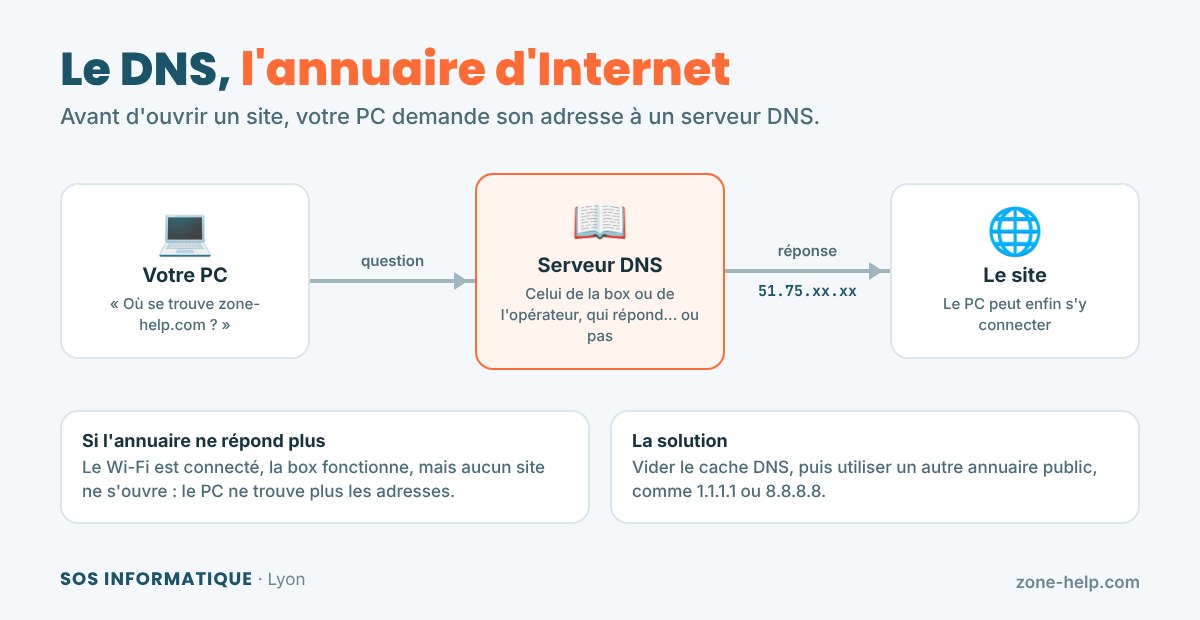
Le DNS, c'est l'annuaire d'Internet. Avant d'ouvrir un site, votre ordinateur demande son adresse à un serveur DNS, en général celui de votre box ou de votre opérateur. Si cet annuaire ne répond plus, ou si l'ordinateur garde en mémoire de vieilles réponses, plus aucun site ne s'ouvre... alors que la connexion, elle, fonctionne.
Le test qui ne trompe pas. Ouvrez l'invite de commandes sur Windows (tapez « cmd » dans la recherche) ou le Terminal sur Mac (Applications, Utilitaires), et tapez :
ping 8.8.8.8
Puis :
ping google.fr
Si le premier répond et pas le second, la connexion marche mais l'annuaire est en panne : c'est bien le DNS. Sur Mac, la commande ping tourne en boucle : arrêtez-la avec Ctrl + C.
Première solution : vider le cache DNS.
- Windows 11 et Windows 10 : dans l'invite de commandes, tapez la commande ci-dessous, puis réessayez d'ouvrir un site.
ipconfig /flushdns
- Mac : dans le Terminal, tapez la commande ci-dessous. Le Mac demande le mot de passe de votre session : il ne s'affiche pas pendant la frappe, c'est normal.
sudo dscacheutil -flushcache; sudo killall -HUP mDNSResponder
Deuxième solution : changer de serveur DNS. L'ordinateur peut utiliser un annuaire public, gratuit et très fiable : 1.1.1.1 (Cloudflare) et 8.8.8.8 (Google).
Sur Windows 11 :
- ouvrez Paramètres, puis Réseau et Internet, puis Wi-Fi ;
- cliquez sur Propriétés du matériel ;
- en face de Attribution du serveur DNS, cliquez sur Modifier, puis choisissez Manuel ;
- activez IPv4 et indiquez 1.1.1.1 en DNS préféré et 8.8.8.8 en DNS auxiliaire ;
- enregistrez.
Sur Windows 10 :
- ouvrez Paramètres, puis Réseau et Internet, puis Modifier les options d'adaptateur ;
- faites un clic droit sur Wi-Fi, puis Propriétés ;
- double-cliquez sur Protocole Internet version 4 (TCP/IPv4) ;
- cochez Utiliser l'adresse de serveur DNS suivante et indiquez 1.1.1.1 puis 8.8.8.8 ;
- validez par OK dans les deux fenêtres.
Sur Mac (macOS 13 Ventura et plus récent) :
- ouvrez le menu Pomme, puis Réglages Système, puis Wi-Fi ;
- cliquez sur Détails à côté du réseau auquel vous êtes connecté ;
- ouvrez l'onglet DNS, cliquez sur + et ajoutez 1.1.1.1, puis 8.8.8.8 ;
- cliquez sur OK.
Sur un Mac plus ancien, le réglage se trouve dans Préférences Système, Réseau, Wi-Fi, Avancé, onglet DNS.
Pour revenir en arrière, remettez l'attribution sur Automatique (DHCP) sur Windows, ou supprimez les deux adresses avec le bouton - sur Mac.
Si le message « Aucun accès à Internet » persiste malgré tout sur Windows, nous détaillons les autres causes dans Connecté au Wi-Fi mais sans Internet.
Cas n°3 : un seul ordinateur n'a plus de Wi-Fi
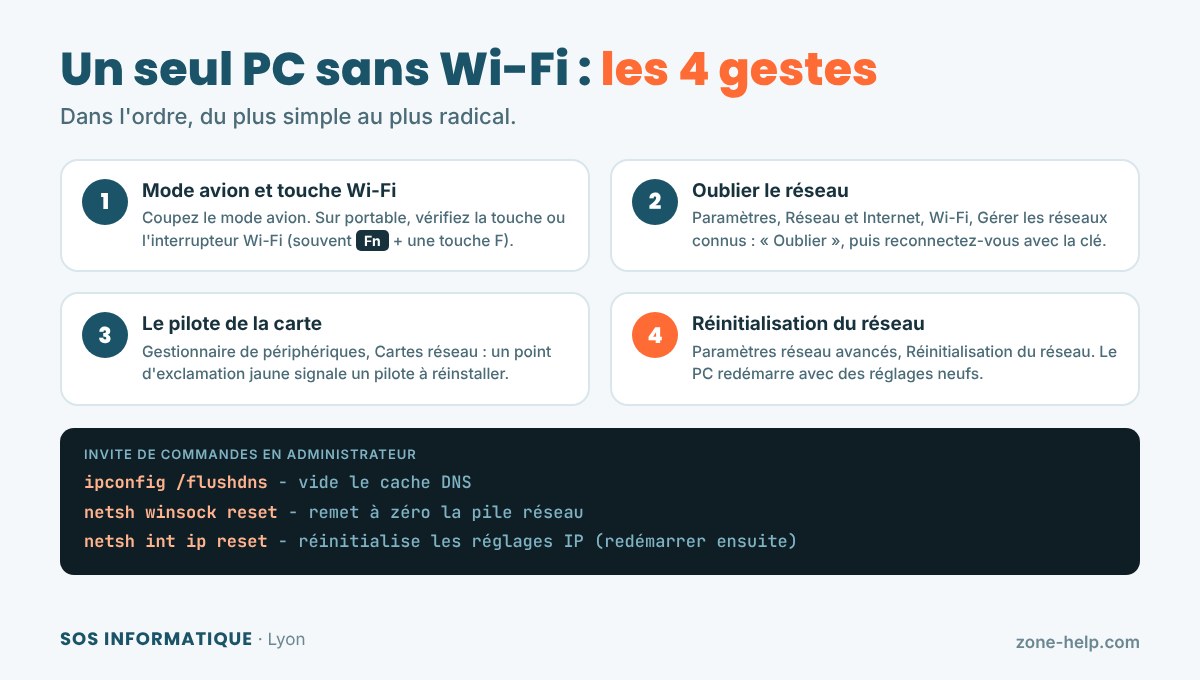
Le téléphone marche, la télé aussi, mais l'ordinateur refuse de se connecter, ou ne voit même plus le réseau. La panne est dans l'ordinateur. Procédez dans l'ordre, du plus simple au plus radical.
Sur Windows 11 et Windows 10 :
- Mode avion et touche Wi-Fi. Vérifiez que le mode avion est désactivé (en bas à droite, près de l'horloge). Sur un portable, le Wi-Fi a parfois une touche dédiée, souvent Fn + une touche F avec une antenne dessinée, ou même un petit interrupteur sur le côté.
- Oublier le réseau. Dans Paramètres, Réseau et Internet, Wi-Fi, Gérer les réseaux connus, cliquez sur votre réseau puis Oublier. Reconnectez-vous ensuite en retapant la clé Wi-Fi, inscrite sous la box.
- Vérifier le pilote. Faites un clic droit sur le bouton Démarrer, puis Gestionnaire de périphériques, et dépliez Cartes réseau. Un point d'exclamation jaune, ou une carte Wi-Fi absente de la liste, signale un pilote à réinstaller : téléchargez-le sur le site du fabricant de l'ordinateur, depuis un autre appareil, et copiez-le avec une clé USB.
- Réinitialiser le réseau. Sur Windows 11 : Paramètres, Réseau et Internet, Paramètres réseau avancés, Réinitialisation du réseau. Sur Windows 10 : Paramètres, Réseau et Internet, État, puis Réinitialisation du réseau en bas de la page. Windows remet tous ses réglages réseau à neuf et redémarre. Vous devrez retaper la clé Wi-Fi.
Si vous êtes à l'aise avec l'invite de commandes, ouvrez-la en administrateur (clic droit sur « Invite de commandes », « Exécuter en tant qu'administrateur ») et tapez ces deux commandes, puis redémarrez :
netsh winsock reset
netsh int ip reset
Sur Mac :
- Couper et rallumer le Wi-Fi. Cliquez sur l'icône Wi-Fi dans la barre des menus, désactivez le Wi-Fi, attendez dix secondes, réactivez-le.
- Oublier le réseau. Dans Réglages Système, Wi-Fi, cliquez sur Détails à côté du réseau, puis Oublier ce réseau. Reconnectez-vous en retapant la clé Wi-Fi.
- Renouveler l'adresse. Toujours dans Détails, onglet TCP/IP, cliquez sur Renouveler le bail DHCP : le Mac redemande une adresse à la box.
- Lancer le diagnostic d'Apple. Maintenez la touche Option enfoncée et cliquez sur l'icône Wi-Fi de la barre des menus, puis choisissez Ouvrir Diagnostic sans fil. L'outil analyse la connexion et propose des corrections.
- Mettre macOS à jour. Une mise à jour en attente corrige parfois un défaut de Wi-Fi : Réglages Système, Général, Mise à jour de logiciels, une fois le Mac reconnecté par un autre moyen.
Pour les pannes propres aux Mac, notre atelier spécialisé apple-lyon.com prend le relais.
Un indice pour la fin. Si le Wi-Fi a disparu juste après une mise à jour du système, le pilote (ou la mise à jour elle-même) est le premier suspect. Si l'ordinateur a pris un choc ou un liquide, la carte Wi-Fi elle-même peut être en cause : sur la plupart des PC, elle se remplace, et ce n'est pas une réparation coûteuse.
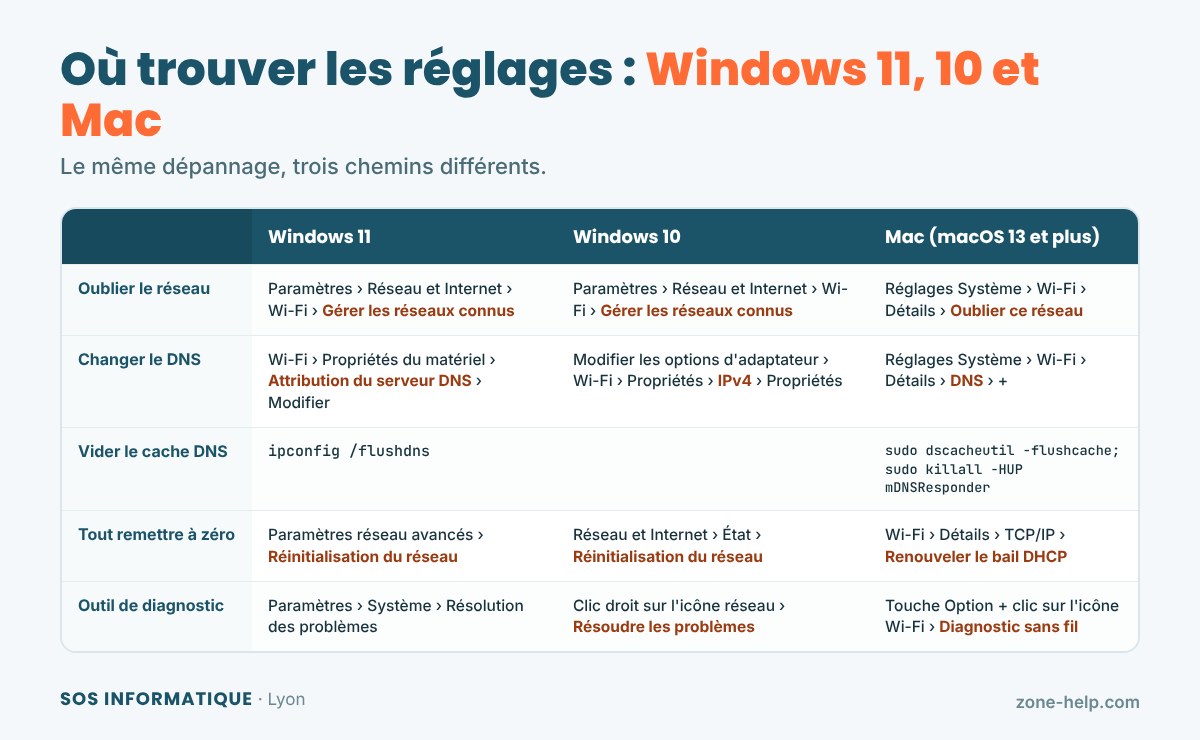
Les réglages sur Windows 11, Windows 10 et Mac
Le même dépannage passe par des menus différents selon votre système. Gardez ce tableau sous la main :
En résumé
| Ce que vous constatez | La cause probable | Ce qu'il faut faire |
|---|---|---|
| Aucun appareil n'a Internet | La box ou la ligne | Voyants, redémarrage de 30 secondes, câbles, panne opérateur |
| Wi-Fi connecté, aucun site ne s'ouvre | Le DNS | Vider le cache DNS, puis DNS 1.1.1.1 et 8.8.8.8 |
| Un seul ordinateur sans Wi-Fi | Carte réseau ou réglages | Oublier le réseau, pilote, réinitialisation (Windows) ou bail DHCP (Mac) |
| Le Wi-Fi coupe sans arrêt | Signal, canal, économie d'énergie | Voir notre article sur les coupures |
| Pas de Wi-Fi dans certaines pièces | Portée de la box | Voir Pas de Wi-Fi à l'étage |
Toujours pas de Wi-Fi ?
Si rien n'y fait, nos techniciens peuvent souvent régler le problème à distance, sur PC comme sur Mac, dès que l'ordinateur a de nouveau accès à Internet, même par un câble ou le partage de connexion de votre téléphone. Sinon, nous intervenons à domicile à Lyon et dans le Rhône. Appelez-nous au 09 84 57 49 35.