Mon PC est devenu extrêmement lent : disque, programmes ou virus, comment le relancer

Un ordinateur qui met cinq minutes à démarrer et rame à chaque clic n'est pas forcément bon à jeter. Dans la plupart des cas, la lenteur vient du disque, de programmes qui tournent en arrière-plan ou d'un logiciel indésirable. Voici comment trouver le coupable et redonner de la vitesse à votre PC ou à votre Mac.
L'ordinateur était rapide à l'achat, et il est devenu insupportable : démarrage interminable, programmes qui mettent une éternité à s'ouvrir, curseur qui tourne sans fin. Avant d'envisager d'en racheter un, sachez que la lenteur a presque toujours une cause précise, et que beaucoup se corrigent en une heure. Ce guide couvre Windows 11, Windows 10 et Mac.
Étape 1 : trouver ce qui freine
Inutile de tout essayer au hasard : l'ordinateur vous dit lui-même ce qui le ralentit.
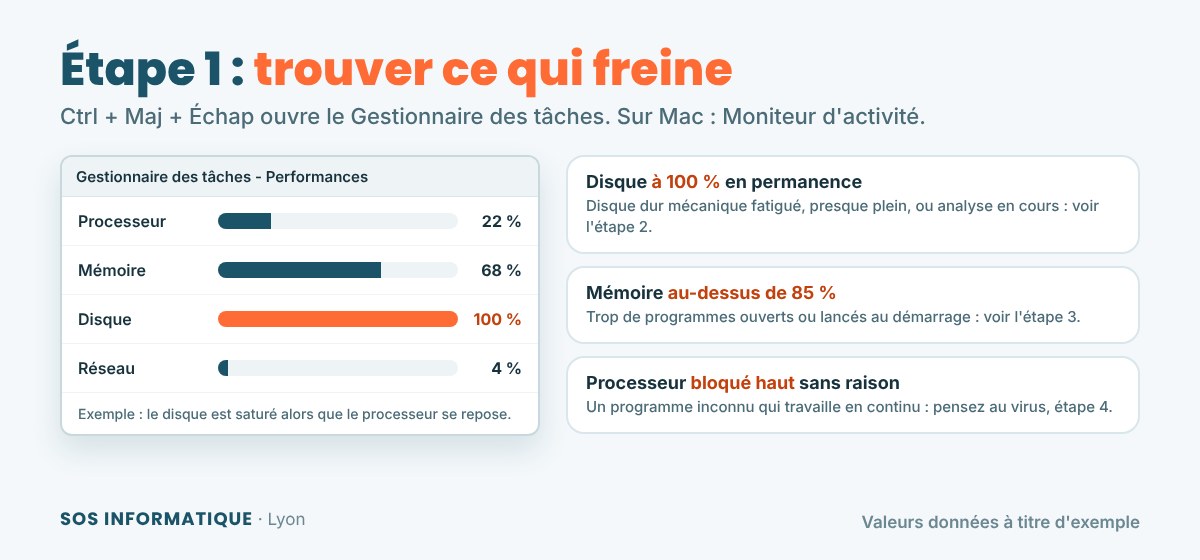
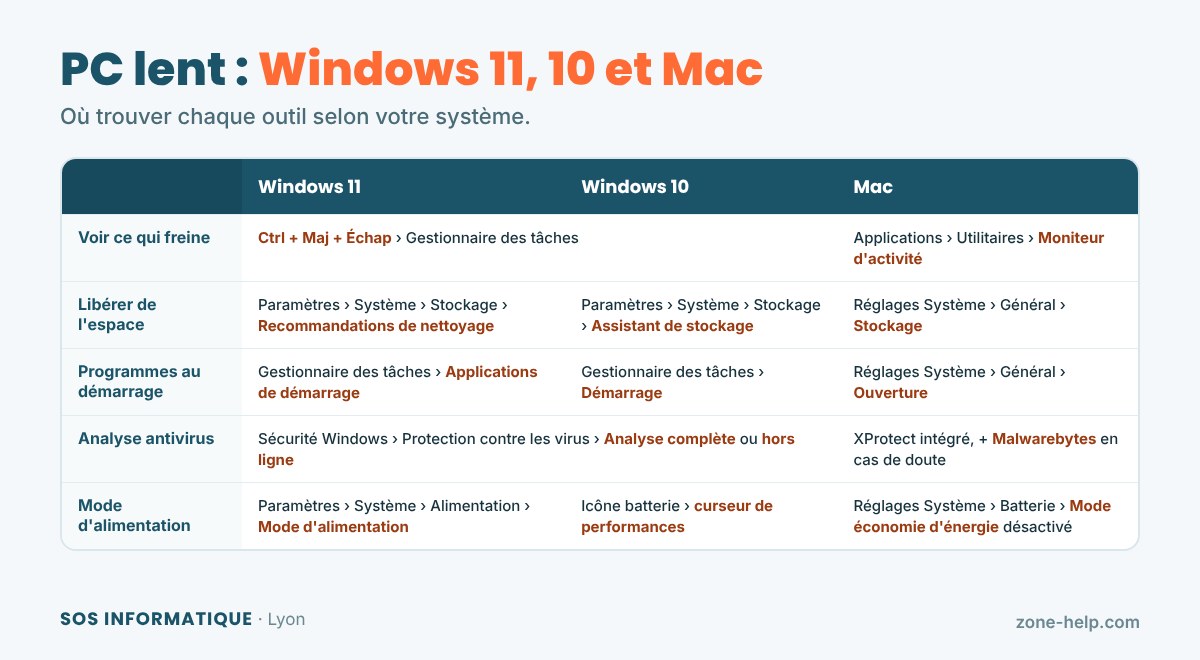
Sur Windows 11 et Windows 10, appuyez sur Ctrl + Maj + Échap pour ouvrir le Gestionnaire des tâches. Si la fenêtre est réduite, cliquez sur Plus de détails. Ouvrez l'onglet Performances et regardez les quatre jauges pendant une minute, sans rien faire d'autre :
- Disque à 100 % en permanence : le disque est saturé ou fatigué, voir l'étape 2 ;
- Mémoire au-dessus de 85 % : trop de programmes tournent en même temps, voir l'étape 3 ;
- Processeur bloqué très haut sans que vous fassiez quoi que ce soit : un programme travaille en cachette, pensez au virus, étape 4.
L'onglet Processus, trié en cliquant sur l'en-tête de la colonne qui sature, montre le programme responsable.
Sur Mac, ouvrez Applications, Utilitaires, Moniteur d'activité. Les onglets Processeur, Mémoire et Disque jouent le même rôle. Dans l'onglet Mémoire, la jauge Pression de la mémoire en bas de la fenêtre est la plus parlante : verte, tout va bien ; jaune ou rouge, le Mac manque de mémoire.
Juste après une mise à jour, l'ordinateur peut être lent pendant quelques heures : il indexe les fichiers et termine l'installation en arrière-plan. Laissez-le allumé une soirée avant de vous inquiéter.
Étape 2 : le disque, plein ou fatigué
C'est la cause de lenteur que nous rencontrons le plus souvent.
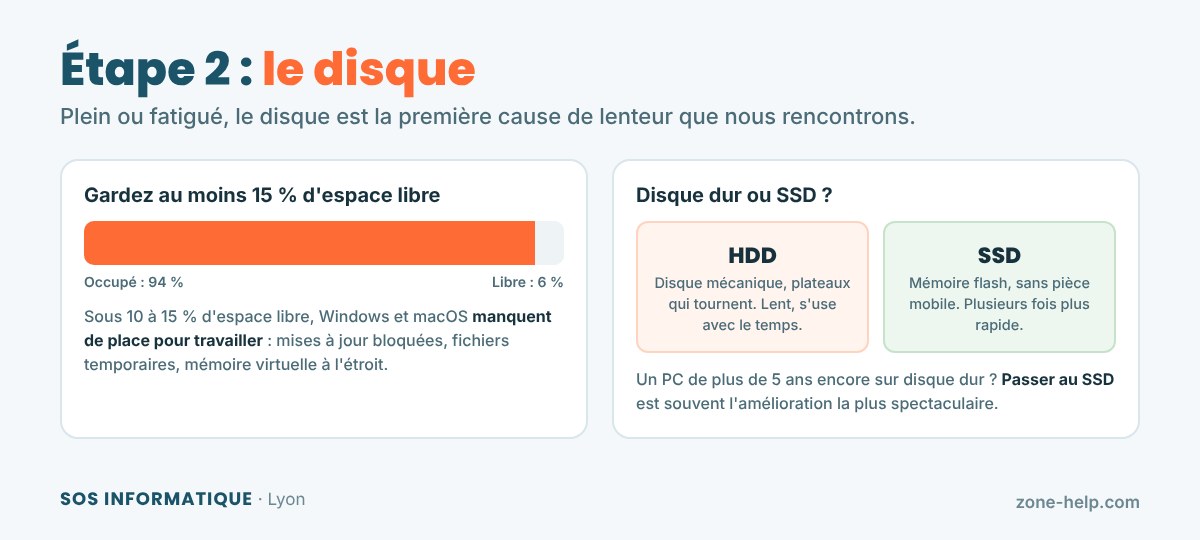
Un disque trop plein. Windows comme macOS ont besoin d'espace libre pour fonctionner : fichiers temporaires, mises à jour, mémoire virtuelle. Gardez au moins 15 % du disque libre.
- Windows 11 : Paramètres, Système, Stockage, puis Recommandations de nettoyage. Windows propose de supprimer les fichiers temporaires, le contenu de la corbeille et les anciennes mises à jour.
- Windows 10 : Paramètres, Système, Stockage. Activez l'Assistant de stockage, puis cliquez sur Libérer de l'espace maintenant. L'ancien outil Nettoyage de disque fonctionne aussi : tapez « Nettoyage de disque » dans la recherche, puis cliquez sur Nettoyer les fichiers système.
- Mac : menu Pomme, Réglages Système, Général, Stockage. macOS montre ce qui occupe la place et propose des recommandations, comme vider la corbeille automatiquement.
Pensez aussi aux gros fichiers que vous n'utilisez plus : vidéos de vacances déjà sauvegardées, téléchargements accumulés, anciens jeux. Déplacez-les sur un disque externe plutôt que de les supprimer si vous hésitez.
Un disque dur mécanique fatigué. Beaucoup d'ordinateurs de plus de cinq ans fonctionnent encore avec un disque dur mécanique (HDD), dont les plateaux tournent comme un vieux tourne-disque. Avec les années, il ralentit et finit par lâcher. Si le Gestionnaire des tâches affiche un disque à 100 % en permanence, c'est souvent lui.
La solution la plus efficace, et de loin, est de le remplacer par un SSD : sans pièce mobile, il est plusieurs fois plus rapide. Un ordinateur qui mettait plusieurs minutes à démarrer redevient vif, pour bien moins cher qu'un ordinateur neuf. Nous expliquons la différence dans SSD ou disque dur, et nous faisons la transplantation avec vos fichiers et vos logiciels : voir Remplacement de disque par un SSD.
Étape 3 : les programmes qui tournent en arrière-plan
Chaque programme lancé au démarrage occupe de la mémoire du matin au soir, même si vous ne l'utilisez jamais. Avec les années, ils s'accumulent.

Sur Windows 11, ouvrez le Gestionnaire des tâches (Ctrl + Maj + Échap), puis Applications de démarrage dans le menu de gauche. Sur Windows 10, c'est l'onglet Démarrage. La colonne Impact sur le démarrage indique les plus gourmands : faites un clic droit sur ceux dont vous n'avez pas besoin, puis Désactiver.
- Désactivez sans crainte : lanceurs de jeux, logiciels d'imprimante ou de scanner, messageries, outils de mise à jour des éditeurs, logiciels de musique.
- Laissez actifs : l'antivirus, les pilotes (audio, pavé tactile, carte graphique) et tout ce que vous ne reconnaissez pas sans avoir vérifié son nom sur Internet.
- Rien n'est supprimé : le programme reste installé et s'ouvre normalement quand vous en avez besoin. Il ne se lance simplement plus tout seul.
Sur Mac, menu Pomme, Réglages Système, Général, Ouverture. La liste Ouvrir à la connexion contient les applications lancées au démarrage : sélectionnez celles qui sont inutiles et cliquez sur -. La partie Autoriser en arrière-plan permet de couper les petits services d'arrière-plan.
Pendant la journée, fermez les programmes que vous n'utilisez plus, et surtout les onglets du navigateur : vingt onglets ouverts peuvent occuper plus de mémoire que tout le reste réuni.
Le mode d'alimentation compte aussi. Sur un portable, le mode économie d'énergie bride volontairement le processeur.
- Windows 11 : Paramètres, Système, Alimentation et batterie, Mode d'alimentation, choisissez Équilibré ou Performances optimales.
- Windows 10 : cliquez sur l'icône de la batterie et poussez le curseur vers Meilleures performances.
- Mac portable : Réglages Système, Batterie, et vérifiez que le mode Économie d'énergie n'est pas activé en permanence.
Étape 4 : un virus ou un logiciel indésirable
Une lenteur soudaine, apparue du jour au lendemain, accompagnée de comportements étranges, doit faire penser à un logiciel malveillant.

Sur Windows 11 et Windows 10, l'antivirus intégré Microsoft Defender suffit pour un premier diagnostic :
- ouvrez Sécurité Windows (tapez-le dans la recherche), puis Protection contre les virus et menaces ;
- cliquez sur Options d'analyse, choisissez Analyse complète et lancez-la ;
- si elle ne trouve rien mais que le doute persiste, lancez l'Analyse Microsoft Defender hors ligne : l'ordinateur redémarre et analyse le disque avant que Windows ne se charge, là où certains virus se cachent.
Pour les logiciels publicitaires, que les antivirus ignorent parfois, un second avis avec la version gratuite de Malwarebytes est utile. Vérifiez aussi les extensions de votre navigateur : une extension inconnue suffit à ralentir toute la navigation.
Sur Mac, macOS intègre sa propre protection, XProtect, qui fonctionne en silence. Les vrais virus restent rares sur Mac, mais les logiciels publicitaires et les faux « nettoyeurs » sont fréquents : Malwarebytes existe aussi pour Mac et les repère bien.
Un message « Votre PC est infecté, appelez ce numéro » qui bloque le navigateur n'est pas une alerte de Microsoft ou d'Apple : c'est une arnaque. N'appelez jamais le numéro, fermez le navigateur. Voir Fausse alerte virus Microsoft.
Si l'analyse trouve des menaces mais que les symptômes persistent, ou si l'antivirus a été désactivé tout seul, nous détaillons la démarche dans Supprimer un virus sur Windows 11.
Les autres causes à connaître
- La surchauffe. Un ordinateur trop chaud se bride lui-même pour se protéger. Ventilateur bruyant, dessous brûlant, lenteurs qui apparaissent au bout d'une demi-heure : la poussière est souvent en cause. Voir PC qui chauffe et ventilateur bruyant.
- Pas assez de mémoire vive. Avec 4 Go de mémoire, Windows 11 est à l'étroit dès qu'on ouvre un navigateur. 8 Go sont un minimum confortable aujourd'hui, 16 Go pour travailler sur plusieurs programmes à la fois. Sur beaucoup de PC, on peut en ajouter.
- Les mises à jour en attente. Un Windows ou un macOS qui n'a pas été mis à jour depuis longtemps accumule les correctifs à installer, et ralentit à chaque démarrage en essayant de le faire.
- L'âge, tout simplement. Au-delà de huit à dix ans, certains ordinateurs n'ont plus la puissance nécessaire pour les logiciels actuels. Nous en parlons franchement dans Quand changer son ordinateur.
Les outils sur Windows 11, Windows 10 et Mac
En résumé
| Ce que vous constatez | La cause probable | Ce qu'il faut faire |
|---|---|---|
| Disque à 100 % en permanence | Disque dur fatigué ou plein | Libérer de l'espace, passer au SSD |
| Démarrage interminable | Trop de programmes au démarrage | Désactiver les applications de démarrage inutiles |
| Mémoire saturée | Trop de programmes ou d'onglets ouverts | Fermer, désactiver, ajouter de la mémoire |
| Lenteur soudaine, publicités, page d'accueil changée | Virus ou logiciel indésirable | Analyse complète, puis hors ligne |
| Lent au bout d'une demi-heure, ventilateur bruyant | Surchauffe | Nettoyage de la poussière |
| Lent juste après une mise à jour | Indexation en cours | Patienter quelques heures |
Votre ordinateur reste lent ?
Si rien n'y fait, nos techniciens analysent votre ordinateur à distance en quelques minutes, sur PC comme sur Mac, et vous disent franchement s'il vaut la peine d'être réparé. Passage au SSD, ajout de mémoire, nettoyage complet : nous intervenons à domicile à Lyon et dans le Rhône. Vous pouvez aussi consulter notre page Ordinateur lent. Appelez-nous au 09 84 57 49 35.