Créer un disque Fusion Drive, le casser ou le remplacer par un SSD ? : le guide complet.
Votre iMac ou votre Mac mini cache peut-être un Fusion Drive, ce disque à moitié SSD & HDD. On vous explique ce que c'est et comment le créer ou le casser.
En bref : un Fusion Drive associe un petit SSD rapide et un grand disque dur classique, que le Mac présente comme un seul disque. Ce guide explique comment il fonctionne, comment l'effacer, le recréer ou le créer vous-même, et comment le séparer, par exemple pour remplacer le disque dur par un SSD.
Qu'est-ce qu'un Fusion Drive ?
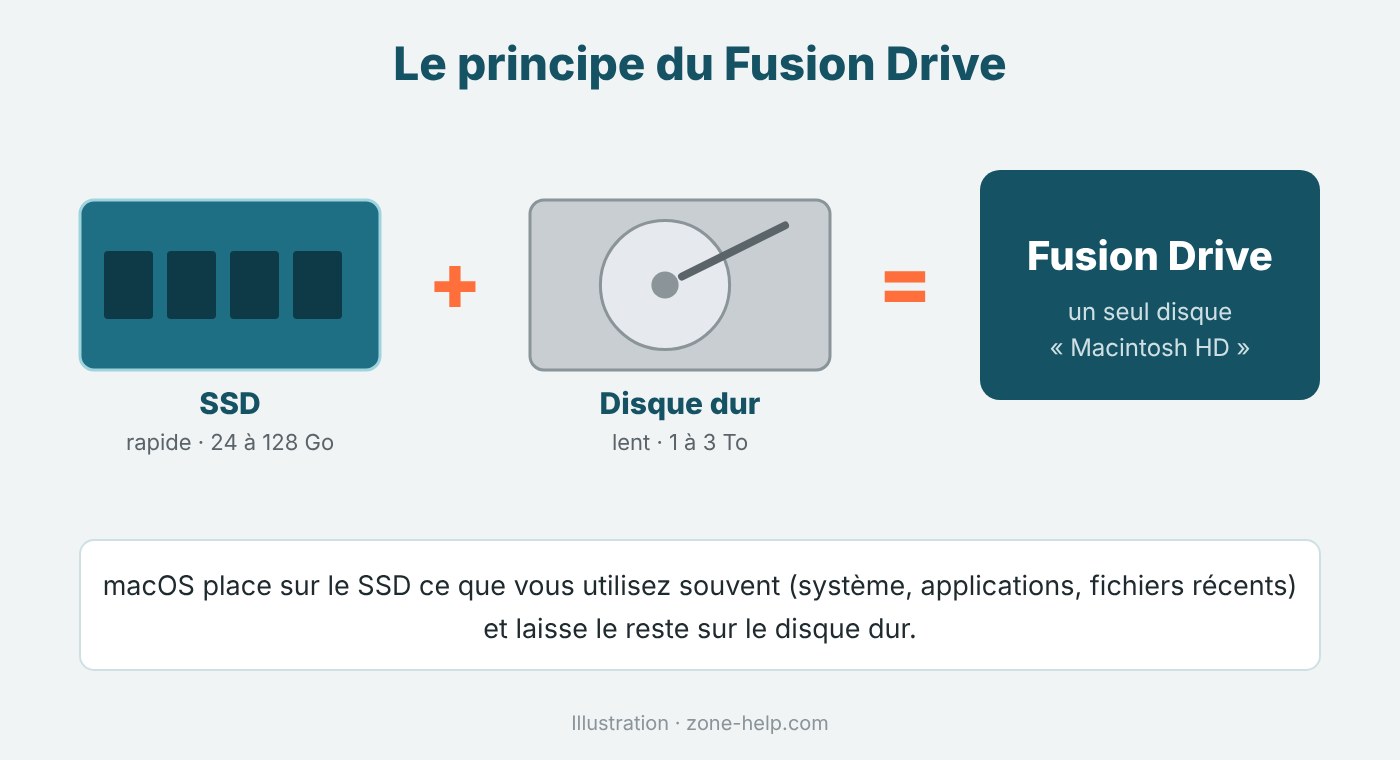
Le Fusion Drive est une technologie d'Apple apparue en 2012 sur certains iMac et Mac mini. L'idée : marier deux disques de nature différente pour avoir le meilleur des deux.
- un petit SSD (24, 32 ou 128 Go selon les modèles) : très rapide, mais de faible capacité ;
- un disque dur classique (1, 2 ou 3 To) : lent, mais de grande capacité.

macOS les réunit en un seul disque, appelé « Macintosh HD », et déplace tout seul les fichiers : ce que vous utilisez souvent (le système, vos applications, vos documents du moment) va sur la partie SSD, le reste dort sur le disque dur. Vous ne voyez qu'un disque, sans avoir à vous en occuper.
Comment savoir si votre Mac a un Fusion Drive ?
- macOS Ventura ou plus récent : menu Pomme > Réglages Système > Général > Stockage ;
- macOS plus ancien : menu Pomme > À propos de ce Mac > Stockage.
Un Fusion Drive en bon état apparaît comme un seul disque, nommé « Fusion Drive ». Si vous voyez deux disques (un « Flash Storage » de 24, 32 ou 128 Go et un disque d'au moins 1 To), votre Fusion Drive s'est séparé et ne fonctionne plus comme il devrait : le Mac devient beaucoup plus lent.
Avant toute manipulation : toutes les opérations ci-dessous effacent définitivement le contenu de votre Mac. Faites une sauvegarde complète avec Time Machine ou sur un disque externe avant de commencer.
Effacer un Fusion Drive (sans le séparer)
Pour remettre un Mac à zéro avant de le vendre ou de le donner, vous n'avez pas besoin de toucher au Fusion Drive lui-même : il suffit d'effacer le volume.
- démarrez le Mac en mode de récupération (sur un Mac Intel : maintenez Cmd + R au démarrage) ;
- ouvrez Utilitaire de disque, puis cliquez sur Présentation > Afficher tous les appareils ;
- sélectionnez le volume Macintosh HD et cliquez sur Effacer, au format APFS ;
- quittez Utilitaire de disque et choisissez Réinstaller macOS.
Les deux disques restent associés : seul leur contenu est effacé.
Recréer un Fusion Drive qui s'est séparé
Un Fusion Drive peut se séparer après le remplacement d'un des deux disques, une mauvaise manipulation dans Utilitaire de disque ou l'installation d'un autre système. Apple fournit une commande qui le recrée d'un coup, à partir de macOS Mojave :
- démarrez en mode de récupération (Cmd + R) ;
- dans le menu Utilitaires, ouvrez le Terminal ;
- tapez la commande suivante, puis appuyez sur Entrée :
diskutil resetFusion
- quand le Terminal le demande, tapez Yes (avec un Y majuscule) et validez ;
- une fois l'opération terminée, quittez le Terminal et choisissez Réinstaller macOS.
Créer un Fusion Drive à la main (méthode CoreStorage)
Sur macOS High Sierra ou plus ancien, la commande resetFusion n'existe pas : on assemble les deux disques soi-même avec l'outil CoreStorage du Terminal. Cette méthode permet aussi de fabriquer votre propre Fusion Drive, par exemple en ajoutant un SSD à un ancien iMac, Mac mini ou MacBook Pro qui n'en avait pas.
Si le Fusion Drive doit accueillir le système, travaillez depuis le mode de récupération (Cmd + R au démarrage, puis Utilitaires > Terminal). S'il s'agit de deux disques de stockage, le Terminal de votre session habituelle suffit.
Étape 1 : repérer les deux disques
Tapez diskutil list et identifiez vos deux disques grâce à leur taille, par exemple disk0 pour un SSD de 128 Go et disk1 pour un disque dur de 3 To. Notez bien ces identifiants : une erreur à cette étape efface le mauvais disque.
Étape 2 : réunir les deux disques
Créez le groupe logique avec la commande suivante, en adaptant les identifiants :
diskutil coreStorage create "Fusion Drive" /dev/disk0 /dev/disk1
Le nom entre guillemets est libre (les guillemets sont obligatoires s'il contient un espace). Le Terminal affiche alors un long identifiant appelé lvgUUID, du type 9B8BF578-BB46-4987-9440-BE84B355223E : copiez-le.
Étape 3 : créer le volume
Créez le volume qui occupera tout l'espace, en remplaçant lvgUUID par l'identifiant copié :
diskutil coreStorage createVolume lvgUUID jhfs+ "Fusion Drive" 100%
« jhfs+ » correspond au format Mac OS étendu (journalisé) et « 100% » utilise toute la capacité des deux disques. Le Fusion Drive apparaît ensuite comme un seul disque : il ne reste qu'à quitter le Terminal et à installer macOS dessus.
Si le Terminal affiche « error 69888 couldn't unmount disk » : un disque est encore utilisé. Démontez-le avec diskutil unmountDisk disk0 (puis disk1) et recommencez. En dernier recours, diskutil eraseDisk JHFS+ Disque /dev/disk1 efface entièrement ce disque pour le libérer : à n'utiliser que si vous êtes certain de l'identifiant.
Séparer volontairement un Fusion Drive
Dans certains cas, séparer les deux disques est le bon choix, en particulier pour remplacer le disque dur par un SSD. Sur un iMac de quelques années, c'est la meilleure cure de jouvence possible : le Mac devient plusieurs fois plus rapide au démarrage et à l'ouverture des applications. C'est aussi la première étape pour reconstruire un Fusion Drive qui fonctionne mal.
La méthode dépend du format du Fusion Drive.
Fusion Drive en Mac OS étendu (CoreStorage, macOS High Sierra et plus anciens)
- tapez diskutil coreStorage list et copiez l'identifiant lvgUUID affiché tout en haut, sous « Logical Volume Group » ;
- supprimez le groupe avec diskutil coreStorage delete lvgUUID, en remplaçant lvgUUID par l'identifiant copié.
Les deux disques réapparaissent alors séparément, formatés en Mac OS étendu (journalisé).
Fusion Drive en APFS (macOS Mojave et plus récents)
- repérez l'identifiant du conteneur avec diskutil list (il ressemble à disk2) ;
- supprimez-le avec diskutil apfs deleteContainer disk2.
Vous pouvez ensuite effacer et utiliser chaque disque de son côté, ou recréer un Fusion Drive propre.
Bon à savoir : sur la plupart des iMac, le petit SSD du Fusion Drive (24 ou 32 Go) est trop petit pour accueillir macOS seul. Quand on remplace le disque dur par un SSD, on installe donc macOS sur le nouveau SSD, et le petit SSD d'origine reste inutilisé ou sert de stockage d'appoint. Et si vous avez deux SSD, inutile d'en faire un Fusion Drive : le Fusion Drive n'a d'intérêt qu'avec un SSD rapide et un disque dur lent.
Fusion Drive : nos conseils d'atelier
- Votre iMac à Fusion Drive est devenu lent ? Le disque dur en est souvent la cause, et il s'use avec les années. Le remplacer par un SSD transforme l'ordinateur pour un coût raisonnable ;
- un message d'erreur au démarrage ou un dossier avec un point d'interrogation peut signaler un Fusion Drive séparé ou un disque dur en fin de vie : ne relancez pas les opérations au hasard, vos données sont peut-être encore récupérables ;
- sauvegardez avant tout : une commande tapée sur le mauvais disque efface tout, sans retour possible.
Besoin d'aide avec votre Fusion Drive ?
Chez SOS Informatique, nous intervenons sur les iMac et Mac mini à Fusion Drive, et sur les Mac où vous souhaitez en créer un : diagnostic, création ou recréation du Fusion Drive, remplacement du disque dur par un SSD, réinstallation de macOS et transfert de vos données. Prenez rendez-vous à l'atelier ou demandez une assistance à distance.