Codes d'erreur Dell : que veulent dire les clignotements, les bips et les codes 2000-0xxx ?
Votre ordinateur Dell refuse de démarrer, le voyant clignote en orange et blanc ou un code s'affiche à l'écran ? Pas de panique : ces signaux indiquent précisément la pièce en cause. Voici comment les lire, ce qu'ils signifient et les premiers gestes à faire avant d'appeler un technicien.
En bref : un Dell qui ne démarre pas « parle » presque toujours. Le voyant qui clignote en orange et blanc, les bips ou le code 2000-0xxx du diagnostic indiquent quelle pièce pose problème. Ce guide vous aide à les lire et à savoir quoi faire.
Les trois façons dont un Dell signale une panne
Quand un ordinateur Dell détecte un problème au démarrage, avant même que Windows ne se lance, il ne peut pas toujours afficher un message à l'écran. Il utilise alors trois moyens :
- le voyant qui clignote : sur un portable, c'est le voyant de charge (à l'avant ou sur le côté) ; sur un ordinateur de bureau, c'est le bouton d'alimentation. C'est le moyen le plus courant sur les modèles récents ;
- les bips : une série de bips au démarrage, surtout sur les modèles un peu plus anciens ;
- le code du diagnostic Dell : un code de la forme 2000-0142, affiché par l'outil de test intégré à l'ordinateur.
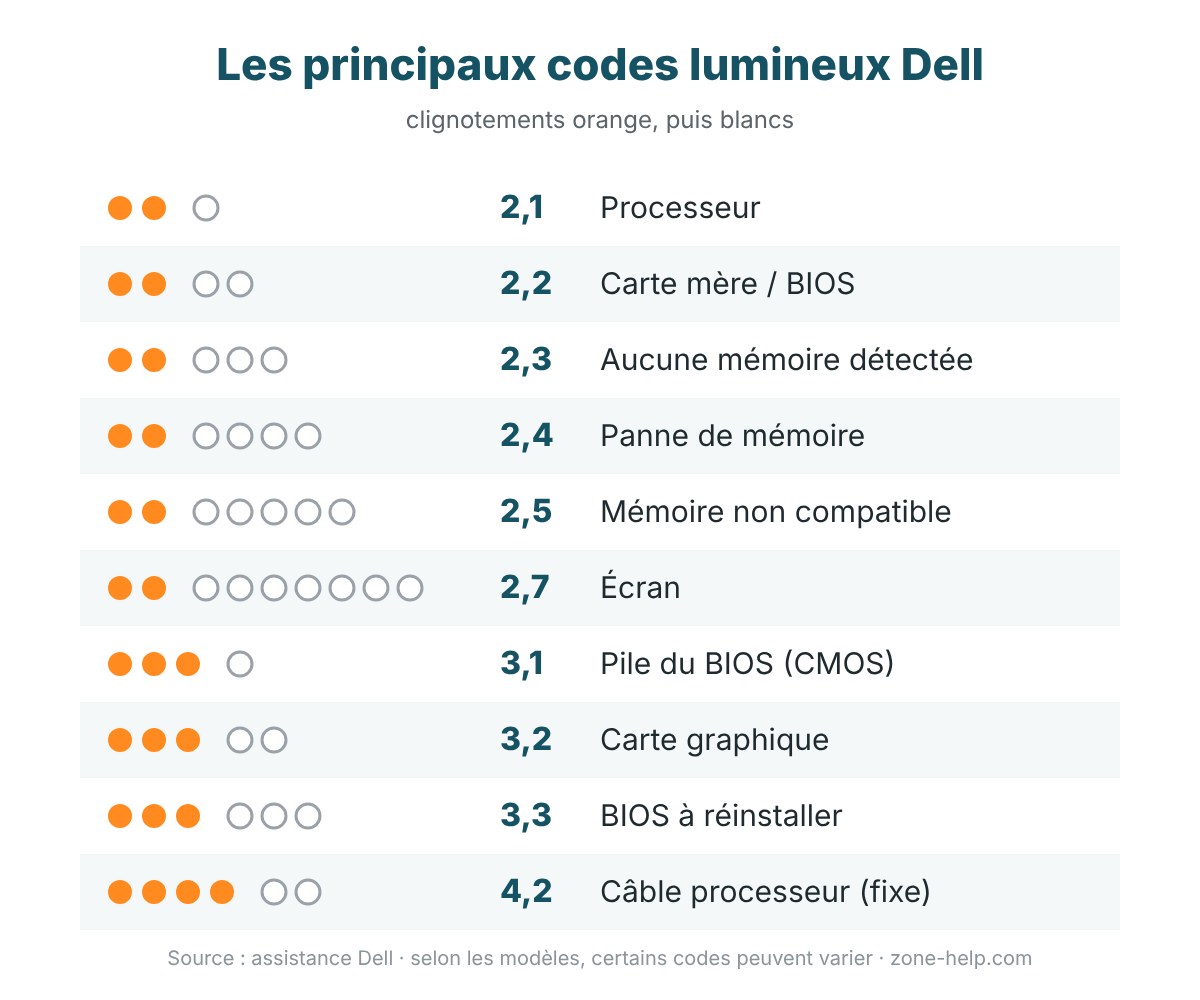
Comment lire les clignotements orange et blanc
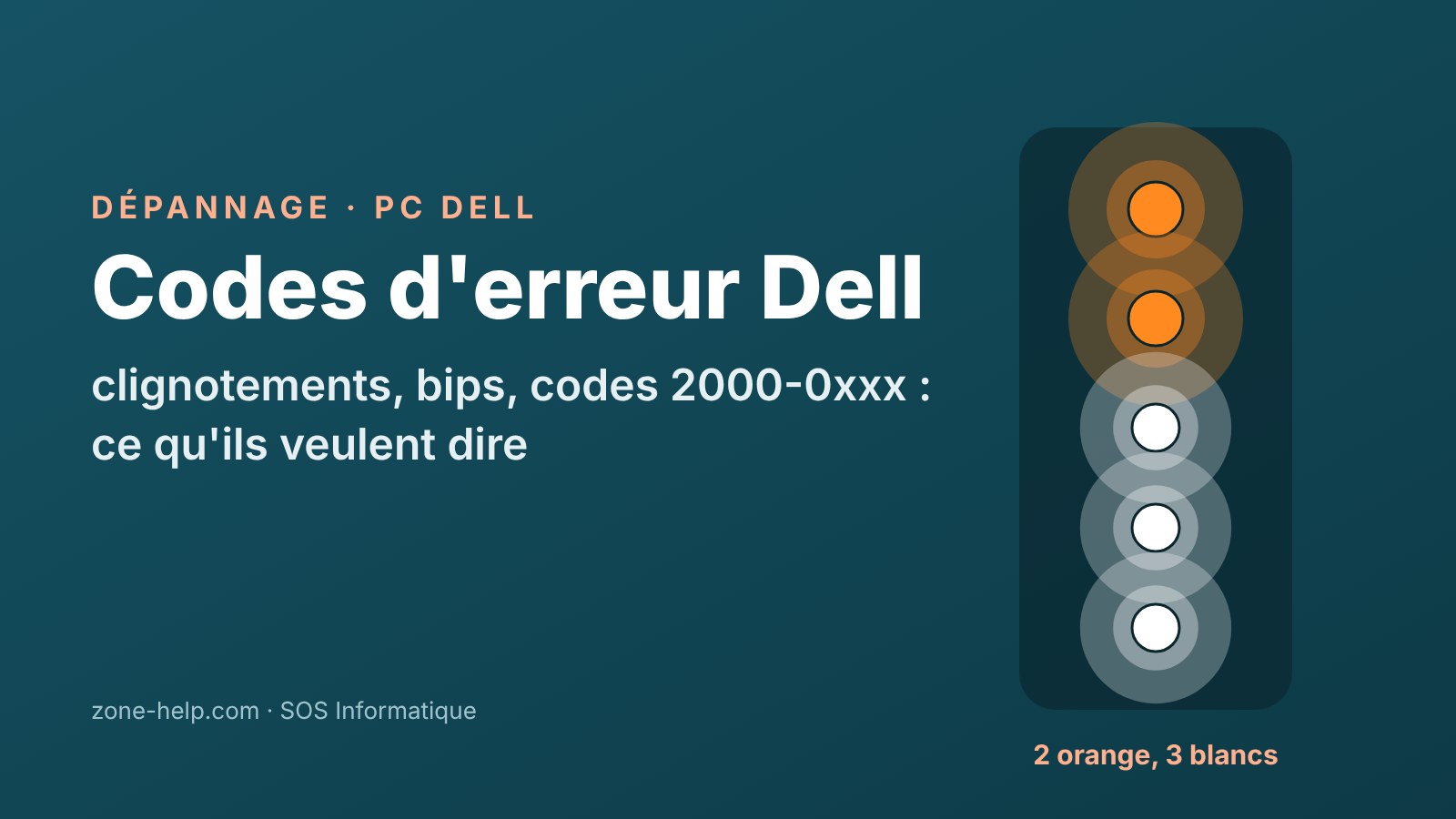

Le voyant clignote d'abord en orange, marque une courte pause, puis clignote en blanc, avant de recommencer après une pause plus longue. Il suffit de compter :
- le premier chiffre est le nombre de clignotements orange ;
- le second chiffre est le nombre de clignotements blanc.
Par exemple, 2 orange puis 3 blanc se note 2,3 et signifie « aucune mémoire détectée ». Comptez plusieurs cycles pour être sûr du résultat : on se trompe facilement d'un clignotement.
Le tableau des codes lumineux
Ces codes sont communs à la plupart des portables (Latitude, Inspiron, Vostro, XPS, Precision) et des ordinateurs de bureau (OptiPlex, Vostro) récents. Selon le modèle, certains codes peuvent varier : en cas de doute, le guide de votre modèle sur le site de Dell fait foi.
| Code (orange, blanc) | Ce que ça veut dire | Ce que vous pouvez faire |
|---|---|---|
| 1,1 | Puce de sécurité TPM non détectée | Mise à jour du BIOS, sinon carte mère à vérifier |
| 2,1 | Panne possible du processeur | Faire diagnostiquer, rarement réparable soi-même |
| 2,2 | Carte mère ou BIOS en défaut (sur un fixe : aussi l'alimentation ou ses câbles) | Débrancher, vider l'électricité résiduelle, réessayer |
| 2,3 | Aucune mémoire (RAM) détectée | Remettre en place ou changer de place les barrettes |
| 2,4 | Panne de mémoire | Tester les barrettes une par une |
| 2,5 | Mémoire non compatible | Vérifier le type de barrette installé |
| 2,6 | Erreur de carte mère ou de chipset | Faire diagnostiquer |
| 2,7 | Problème d'écran (dalle ou nappe) | Brancher un écran externe pour vérifier |
| 3,1 | Pile du BIOS (CMOS) usée ou défaillante | Remplacer la pile bouton de la carte mère |
| 3,2 | Problème de carte ou de puce graphique | Faire diagnostiquer |
| 3,3 | Récupération du BIOS : image introuvable | Réinstaller le BIOS (clé USB de récupération) |
| 3,4 | Récupération du BIOS : image trouvée mais invalide | Réinstaller le BIOS avec une image correcte |
| 3,5 | Défaut d'alimentation électrique interne | Faire diagnostiquer |
| 4,1 | Défaut d'alimentation de la mémoire | Faire diagnostiquer |
| 4,2 | Câble d'alimentation du processeur mal branché (ordinateurs de bureau) | Vérifier le câble 4 ou 8 broches près du processeur |
Sur un ordinateur de bureau, l'état du bouton d'alimentation renseigne aussi : blanc fixe, tout va bien ; blanc clignotant, l'ordinateur est en veille ; orange fixe, l'alimentation fonctionne mais l'ordinateur ne démarre pas ; orange clignotant, il faut compter le code.
Et si l'ordinateur bipe ?
Sur la plupart des modèles récents, un seul code sonore est encore utilisé : il signale un problème de mémoire. Si votre Dell bipe au démarrage sans rien afficher, commencez donc par la mémoire : barrettes mal enfoncées, contacts oxydés ou barrette défaillante.
Sur les modèles plus anciens, d'autres séries de bips existent. Notez précisément leur nombre et leur rythme (par exemple 1-3-2) : c'est l'information qu'un technicien vous demandera en premier.
Lancer le diagnostic intégré de Dell
Tous les Dell récents ont un outil de test intégré, qui fonctionne même si Windows ne démarre plus :
- allumez l'ordinateur ;
- dès que le logo Dell apparaît, appuyez plusieurs fois sur la touche F12 ;
- dans le menu qui s'affiche, choisissez Diagnostics ;
- le test rapide se lance tout seul. Laissez-le aller jusqu'au bout et notez le code affiché en cas d'erreur.
Pour tester une pièce en particulier, appuyez sur Échap pendant le test rapide, puis choisissez le test avancé.
Les codes 2000-0xxx les plus fréquents
| Code | Ce que ça veut dire | Ce que vous pouvez faire |
|---|---|---|
| 2000-0123 | Erreur de mémoire détectée | Tester les barrettes une par une |
| 2000-0131 | Batterie non détectée | Vérifier qu'elle est bien branchée |
| 2000-0132 | Batterie en fin de vie | Prévoir son remplacement |
| 2000-0134 | Batterie au-delà de son nombre maximal de cycles de charge | Prévoir son remplacement |
| 2000-0141 | Aucun disque dur détecté | Vérifier le branchement du disque |
| 2000-0142 | Le disque dur échoue à son propre test | Sauvegarder vos données au plus vite, puis remplacer le disque |
| 2000-0146 | Le disque a enregistré des erreurs | Sauvegarder, puis surveiller ou remplacer le disque |
| 2000-0151 | Alerte SMART : le disque annonce sa propre panne | Sauvegarder immédiatement, puis remplacer le disque |
| 2000-0213 | Pile du BIOS (CMOS) défaillante | Remplacer la pile bouton |
| 2000-0313 | Pavé tactile non détecté | Vérifier qu'il n'est pas désactivé, sinon sa nappe |
| 2000-0321 | Écran non détecté | Vérifier la nappe de l'écran |
| 2000-0415 | Câble ou connecteur mal branché | Le message précise lequel : le rebrancher ou le remplacer |
| 2000-0511 | Ventilateur qui ne répond pas | Nettoyer la poussière, sinon remplacer le ventilateur |
| 2000-0512 | Ventilateur qui tourne trop vite | Nettoyer les aérations, vérifier les branchements |
Attention aux codes du disque dur (0142, 0146, 0151) : ils annoncent souvent une panne imminente. Ne continuez pas à utiliser l'ordinateur normalement : sauvegardez d'abord vos photos et documents, tant que le disque répond encore.
Les premiers gestes avant de faire appel à un technicien
Avant tout démontage, quelques gestes simples règlent une partie des pannes :
- débranchez le chargeur et tous les périphériques (clés USB, disques, imprimante, station d'accueil) ;
- videz l'électricité résiduelle : ordinateur débranché, maintenez le bouton d'alimentation enfoncé 15 à 20 secondes, puis rebranchez et rallumez ;
- mettez à jour le BIOS depuis le site de Dell si l'ordinateur démarre encore : c'est la première recommandation de Dell pour presque tous les codes ;
- notez le code exact (clignotements, bips ou code 2000-0xxx), le modèle et le numéro de série (Service Tag) inscrit sous l'ordinateur.
Si vous n'êtes pas à l'aise avec l'ouverture de l'ordinateur, n'insistez pas : une barrette mal remise ou une nappe arrachée peut transformer une petite panne en grosse réparation.
Votre Dell affiche un code d'erreur ? On s'en occupe
Chez SOS Informatique, nous diagnostiquons et réparons les ordinateurs Dell, portables et fixes : mémoire, disque, batterie, ventilateur, écran, carte mère. Nous pouvons aussi récupérer vos données sur un disque qui lâche. Donnez-nous simplement le code relevé : nous vous dirons tout de suite s'il s'agit d'une petite intervention ou d'une réparation plus lourde. Prenez rendez-vous à l'atelier ou demandez une assistance à distance si l'ordinateur démarre encore.
Sources
- Codes lumineux des portables : Dell, voyants de diagnostic des Latitude
- Codes lumineux et sonores des ordinateurs de bureau : Dell, voyants de diagnostic des OptiPlex
- Codes 2000-0xxx : Dell, tableau des codes d'erreur ePSA et PSA
- Lancer le diagnostic : Dell, exécuter un diagnostic sur votre ordinateur