Mon ordinateur s'allume mais l'écran reste noir : les causes et les solutions

Les ventilateurs tournent, les voyants s'allument, mais l'écran reste désespérément noir. Avant de croire au pire, sachez que la panne vient souvent d'un câble ou d'un réglage. Voici comment trouver la cause, du plus simple au plus technique, sur Windows 11, Windows 10 et Mac.
L'ordinateur démarre, on entend les ventilateurs, un voyant s'allume... mais l'écran reste noir. C'est l'une des pannes les plus angoissantes, parce qu'on ne voit plus rien. Bonne nouvelle : dans beaucoup de cas, ni l'ordinateur ni vos fichiers ne sont perdus. Il suffit de chercher dans le bon ordre, du plus simple au plus technique.
Le premier indice : à quel moment l'écran reste noir ?
Allumez l'ordinateur et observez attentivement les dix premières secondes.
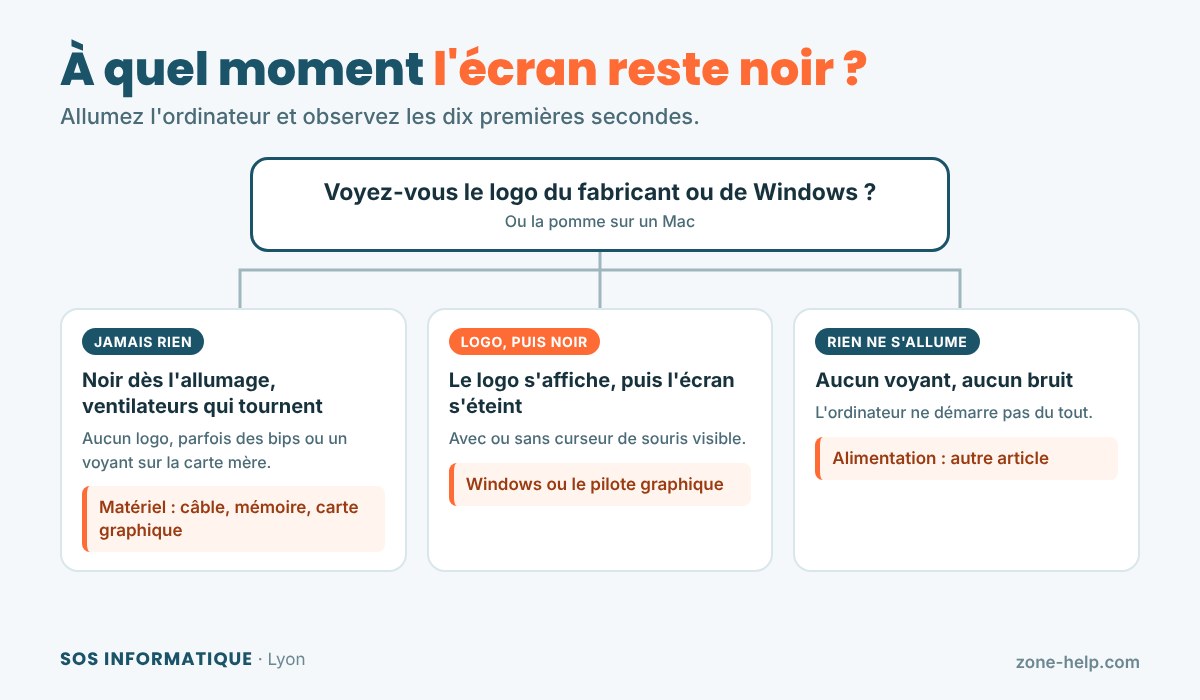
- Rien ne s'affiche jamais, pas même le logo du fabricant, alors que les ventilateurs tournent : le problème est matériel. On regarde le câble, la mémoire vive et la carte graphique.
- Le logo s'affiche, puis l'écran devient noir : le matériel fonctionne, c'est Windows ou le pilote graphique qui coince.
- Rien ne s'allume du tout, ni voyant ni bruit : ce n'est pas un problème d'écran mais d'alimentation. Nous le traitons dans Mon PC ne démarre plus.
Étape 1 : vérifier l'écran et la connectique
Cela paraît évident, et pourtant c'est la cause de nombreux écrans noirs. Prenez deux minutes pour tout vérifier.

- L'écran est-il allumé ? Son voyant doit être allumé. Appuyez sur un bouton de l'écran : si un menu apparaît, l'écran fonctionne.
- La bonne source. Un écran a souvent plusieurs entrées (HDMI 1, HDMI 2, DisplayPort). Avec le bouton Input ou Source de l'écran, faites défiler les entrées jusqu'à celle où est branché l'ordinateur.
- La bonne prise. Sur un PC fixe équipé d'une carte graphique, l'écran doit être branché sur la carte graphique (les prises alignées à l'horizontale, en bas de la tour), et non sur la carte mère (les prises en haut, près des ports USB). C'est l'erreur la plus fréquente après un déménagement ou un ménage derrière le bureau.
- Un autre câble, un autre écran. Essayez un autre câble, ou branchez l'ordinateur sur la télévision du salon. En deux minutes, vous savez si l'écran ou le câble est en cause.
Sur un ordinateur portable, branchez un écran externe ou une télévision en HDMI. Si l'image apparaît sur l'écran externe, l'ordinateur fonctionne : c'est la dalle de l'écran, sa nappe ou son rétroéclairage qui est en panne. Approchez aussi une lampe de poche de l'écran : si vous devinez une image très sombre, c'est le rétroéclairage. Ces pannes se réparent, voir Réparation d'écran de portable.
Étape 2 : le logo s'affiche, puis l'écran devient noir
Si vous voyez le logo du fabricant ou de Windows, le matériel fonctionne. Windows tourne souvent encore derrière l'écran noir : quelques raccourcis suffisent parfois à le faire réapparaître.

Sur Windows 11 et Windows 10 :
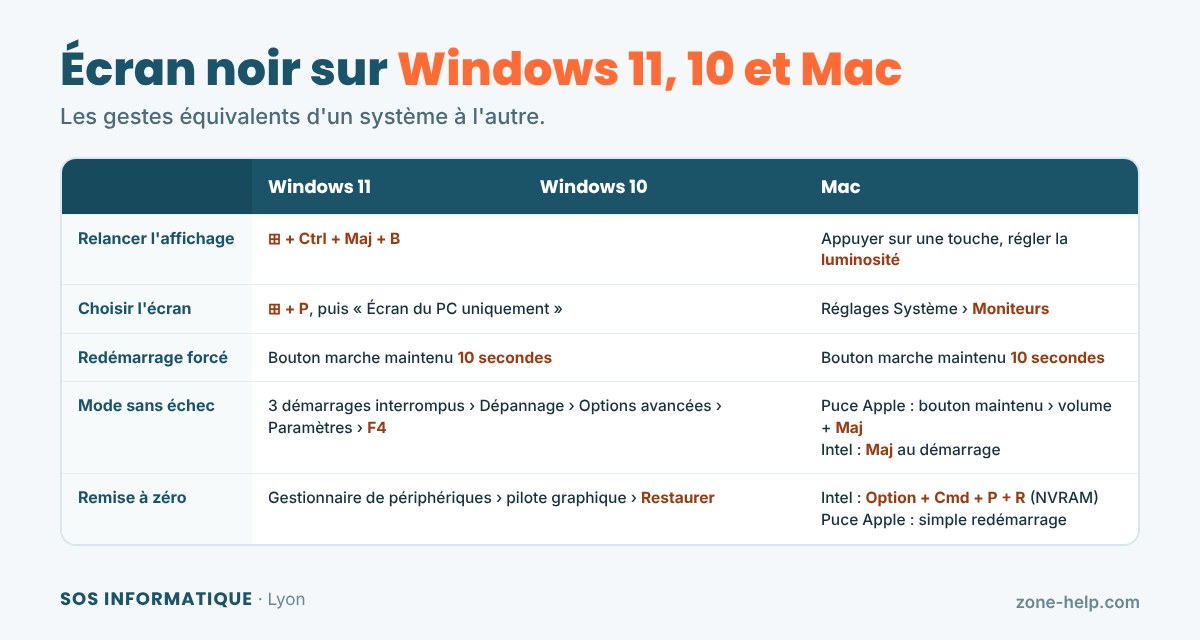
- Relancer le pilote graphique : appuyez en même temps sur la touche Windows + Ctrl + Maj + B. Vous entendez un bip et l'écran clignote : l'affichage repart, sans rien perdre de ce qui était ouvert.
- Choisir le bon écran : appuyez sur Windows + P. Windows envoie peut-être l'image vers un deuxième écran ou un vidéoprojecteur débranché. Appuyez sur P plusieurs fois, puis Entrée, pour revenir à « Écran du PC uniquement ».
- Écran noir avec le curseur de la souris : appuyez sur Ctrl + Alt + Suppr, ouvrez le Gestionnaire des tâches, puis Exécuter une nouvelle tâche, tapez explorer.exe et validez. Le bureau et la barre des tâches réapparaissent.
Si rien n'y fait, démarrez en mode sans échec. Ce mode charge Windows avec un pilote graphique de base, ce qui permet de corriger le problème.
- Allumez le PC, et dès que le logo apparaît, maintenez le bouton marche enfoncé pour l'éteindre. Recommencez trois fois : au quatrième démarrage, Windows ouvre l'écran Récupération automatique.
- Cliquez sur Options avancées, puis Dépannage, Options avancées, Paramètres, et Redémarrer.
- Au redémarrage, appuyez sur 4 ou F4 pour choisir le mode sans échec.
Une fois en mode sans échec, faites un clic droit sur le bouton Démarrer, Gestionnaire de périphériques, dépliez Cartes graphiques, faites un clic droit sur votre carte, Propriétés, onglet Pilote, puis Restaurer le pilote. C'est la solution quand l'écran noir est apparu juste après une mise à jour. Sinon, choisissez Désinstaller l'appareil et redémarrez : Windows réinstalle un pilote propre.
L'écran noir est apparu juste après une mise à jour de Windows ou de la carte graphique ? Le pilote est presque toujours en cause : commencez par le mode sans échec.
Étape 3 : la mémoire vive, le suspect n°1 sur un PC fixe
Quand l'écran reste noir dès l'allumage, sans aucun logo, alors que les ventilateurs tournent, la mémoire vive (la RAM) est la première coupable. Une barrette légèrement déchaussée, après un transport ou un choc, suffit à bloquer tout le démarrage.

Regardez les voyants de la carte mère. Sur la plupart des cartes mères récentes, quatre petits voyants marqués CPU, DRAM, VGA et BOOT s'allument pendant le démarrage. Celui qui reste allumé désigne la pièce en cause : DRAM pour la mémoire, VGA pour la carte graphique. Les anciennes cartes mères émettent plutôt une série de bips, dont la signification est donnée dans le manuel de la carte mère.
Remettez les barrettes en place :
- éteignez et débranchez l'ordinateur, puis appuyez 10 secondes sur le bouton marche pour vider le courant résiduel ;
- touchez un objet métallique pour évacuer l'électricité statique ;
- ouvrez le côté de la tour, écartez les petits clips des barrettes et retirez-les ;
- remettez-les fermement, bien droites, jusqu'au clic des deux clips.
Toujours noir ? Testez avec une seule barrette, dans la première fente (souvent indiquée sur la carte mère), puis avec l'autre. Si l'ordinateur démarre avec l'une et pas avec l'autre, vous avez trouvé la barrette défectueuse.
Sur un portable, la mémoire est souvent soudée ou difficile d'accès : n'ouvrez pas l'appareil sans être sûr de vous.
Étape 4 : la carte graphique
Si la mémoire n'y est pour rien et que le voyant VGA reste allumé, la carte graphique devient suspecte. Quelques signes ne trompent pas : des bandes ou des carrés de couleur apparaissaient avant la panne, l'écran noir survient surtout en jeu, ou le ventilateur de la carte ne tourne plus.
- Vérifiez son alimentation. Les cartes graphiques puissantes ont un ou plusieurs câbles d'alimentation à brancher sur le dessus. Un câble mal enfoncé suffit à laisser l'écran noir.
- Réinstallez-la. Ordinateur débranché, retirez la carte et remettez-la fermement dans sa fente, jusqu'au clic.
- Testez sans elle. Si votre processeur a une puce graphique intégrée (c'est le cas de la plupart des processeurs Intel, et des processeurs AMD dont la référence finit par G), retirez la carte graphique et branchez l'écran sur la carte mère. Si l'image apparaît, la carte graphique est en panne.
Une carte graphique défaillante se remplace, et ce n'est pas toujours une pièce coûteuse : un modèle d'entrée de gamme suffit pour la bureautique.
Et sur Mac ?
Sur Mac, la démarche est la même : vérifier l'écran, puis le système, puis le matériel. Seuls les gestes changent.
- Réveiller l'écran. Appuyez sur une touche, cliquez, ou augmentez la luminosité avec la touche dédiée : un Mac en veille ou réglé au minimum de luminosité ressemble à un Mac en panne.
- Redémarrage forcé. Maintenez le bouton marche enfoncé 10 secondes, puis rallumez.
- Écran externe. Sur un MacBook, branchez un écran ou une télévision : si l'image y apparaît, c'est l'écran intégré qui est en cause. Pour un Mac mini ou un Mac Studio, vérifiez le câble et la source de l'écran, comme pour un PC.
- Mode sans échec. Sur un Mac à puce Apple (M1 et suivants) : éteignez, maintenez le bouton marche jusqu'à l'apparition des options de démarrage, choisissez le disque, maintenez Maj et cliquez sur Continuer en mode sans échec. Sur un Mac Intel : maintenez Maj dès l'allumage, jusqu'à la fenêtre de connexion.
- Réinitialiser la NVRAM (Mac Intel uniquement) : allumez le Mac en maintenant Option + Cmd + P + R pendant une vingtaine de secondes. Sur un Mac à puce Apple, un simple redémarrage suffit, cette réinitialisation se fait toute seule.
Pour les pannes propres aux Mac, notre atelier spécialisé apple-lyon.com prend le relais.
Les gestes sur Windows 11, Windows 10 et Mac
En résumé
| Ce que vous constatez | La cause probable | Ce qu'il faut faire |
|---|---|---|
| Écran éteint, aucun voyant | L'écran ou son alimentation | Vérifier le bouton et le câble secteur de l'écran |
| Écran allumé, « Pas de signal » | Câble, source ou mauvaise prise | Bonne source, prise de la carte graphique, autre câble |
| Noir dès l'allumage, ventilateurs en marche | Mémoire vive ou carte graphique | Voyants de la carte mère, barrettes une par une |
| Logo, puis écran noir | Windows ou pilote graphique | Raccourcis, mode sans échec, restaurer le pilote |
| Écran noir avec curseur | L'explorateur Windows | Ctrl + Alt + Suppr, puis explorer.exe |
| Portable noir, image sur écran externe | Dalle ou rétroéclairage | Réparation de l'écran |
Toujours un écran noir ?
Si l'écran reste noir malgré tout, ne multipliez pas les manipulations à l'intérieur de l'ordinateur. Nos techniciens diagnostiquent la panne à domicile à Lyon et dans le Rhône, ou dans nos ateliers. Vos fichiers sont presque toujours intacts, même quand une pièce doit être changée. Appelez-nous au 09 84 57 49 35.