Installer Windows 11 sans compte Microsoft : les méthodes qui marchent encore
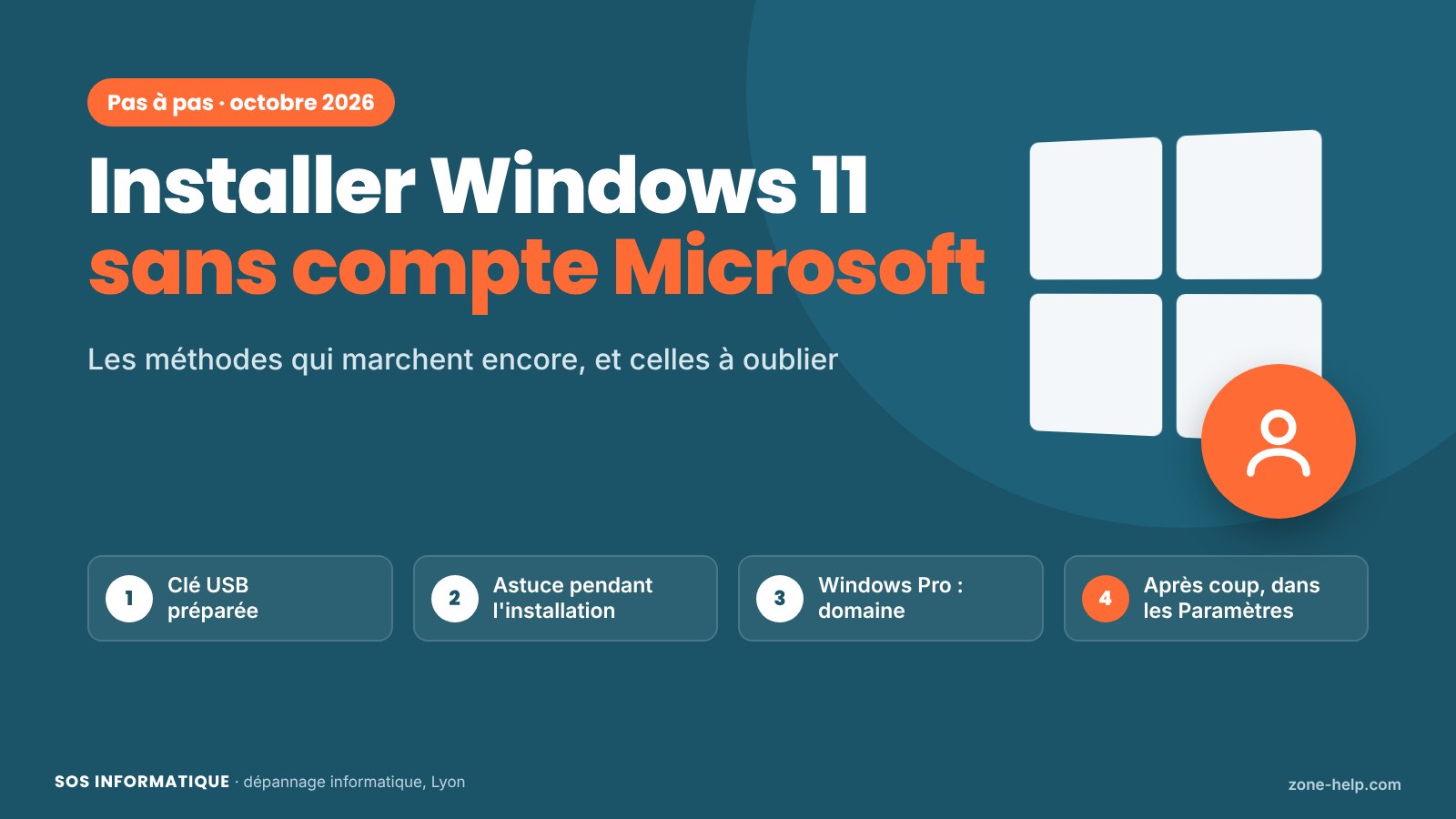
Microsoft impose un compte en ligne pour installer Windows 11, et a bloqué plusieurs astuces depuis fin 2025. Il reste pourtant quatre façons fiables de garder un simple compte local : voici laquelle choisir selon votre situation, et comment faire pas à pas.
Vous installez un PC neuf ou vous réinstallez Windows 11, et l'assistant refuse d'aller plus loin sans une adresse Microsoft ? Ce n'est pas une impression : depuis plusieurs versions, Microsoft pousse vers le compte en ligne, et ses dernières mises à jour ont fermé plusieurs portes connues. Bonne nouvelle, il en reste. Voici où on en est en octobre 2026.
Compte Microsoft ou compte local : ce qui change vraiment
Un compte Microsoft relie votre session à une adresse en ligne : synchronisation de vos réglages, OneDrive, Microsoft Store, et sauvegarde automatique de la clé de chiffrement de votre disque. Un compte local reste sur l'ordinateur : pas d'adresse à créer, pas de connexion obligatoire, et vos habitudes ne partent pas dans le nuage.
| Compte Microsoft | Compte local | |
|---|---|---|
| Connexion Internet pour l'installation | Obligatoire | Pas nécessaire |
| Réglages synchronisés entre vos PC | Oui | Non |
| OneDrive et Microsoft Store | Intégrés | Connexion possible app par app |
| Mot de passe oublié | Réinitialisable en ligne | Questions de sécurité |
| Clé de récupération du disque | Sauvegardée en ligne | À noter vous-même |
Aucun n'est « meilleur » dans l'absolu. Pour un PC familial, un poste de travail sans données personnelles ou simplement par principe, le compte local reste un choix tout à fait légitime.
Les astuces qui ne marchent plus
Si vous avez lu un tutoriel datant de 2024, méfiez-vous. Sur les versions récentes de Windows 11, ces méthodes sont bloquées :
- la commande oobe\bypassnro (le script a été retiré) ;
- la commande start ms-cxh:localonly, qui fait désormais redémarrer l'assistant ;
- la fausse adresse du genre no@thankyou.com pour provoquer une erreur.
Elles peuvent encore fonctionner avec une vieille clé d'installation, mais ne comptez pas dessus.
Quelle méthode choisir ?
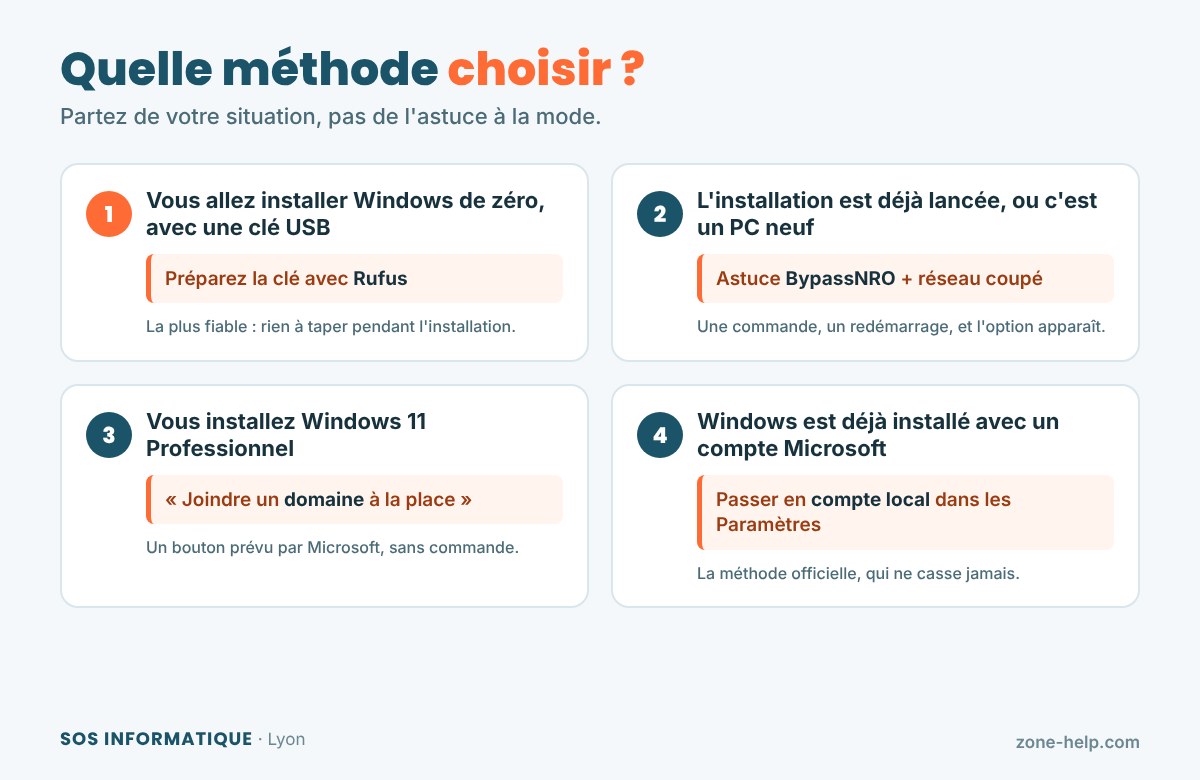
Méthode 1 : préparer la clé USB avec Rufus
C'est la méthode la plus fiable, parce qu'elle agit avant l'installation : rien à taper, rien à couper. Rufus est un petit logiciel gratuit qui crée des clés d'installation de Windows.
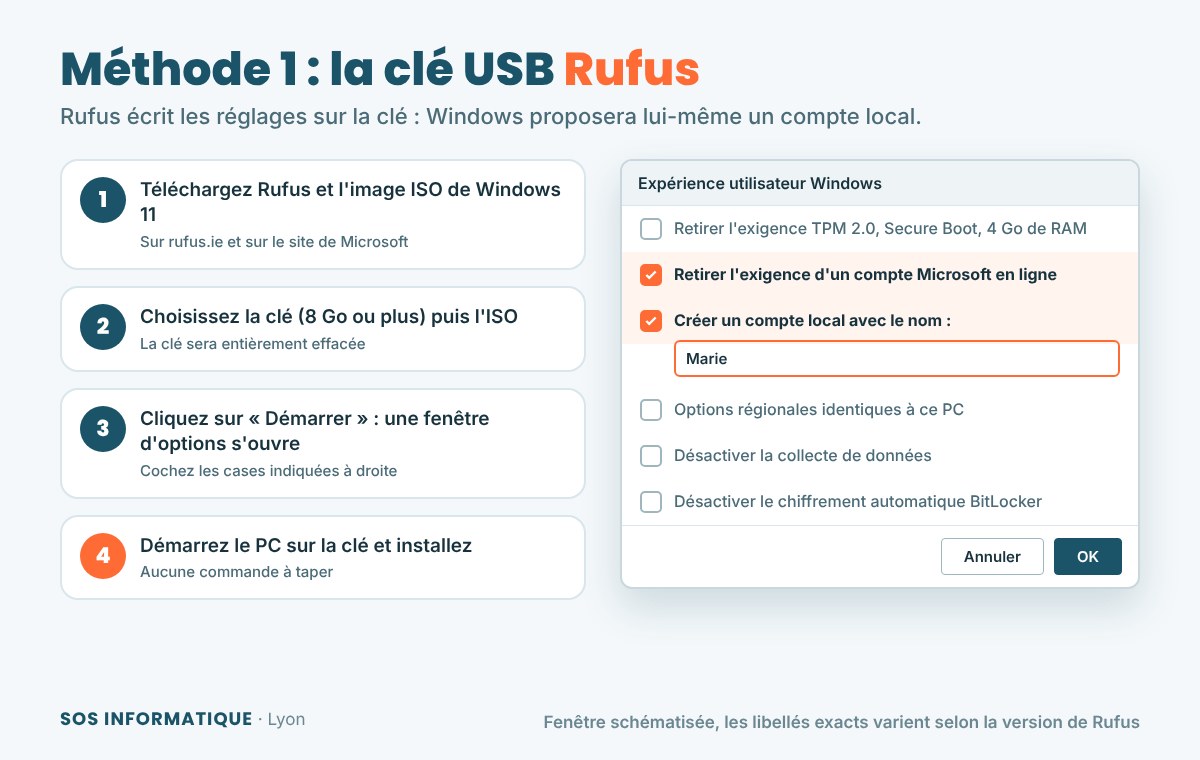
- Téléchargez Rufus sur rufus.ie, et l'image ISO de Windows 11 sur le site de Microsoft.
- Branchez une clé USB de 8 Go ou plus. Elle sera entièrement effacée.
- Dans Rufus, choisissez la clé, puis l'image ISO, et cliquez sur Démarrer.
- Une fenêtre d'options s'ouvre : cochez la suppression de l'exigence d'un compte Microsoft en ligne, et si vous le souhaitez la création d'un compte local avec le nom de votre choix.
- Démarrez le PC sur la clé et installez Windows normalement : il proposera de lui-même un compte local.
Les intitulés exacts varient un peu selon la version de Rufus. Prenez toujours la dernière version, sur le site officiel uniquement.
Méthode 2 : l'astuce BypassNRO, pendant l'installation
C'est la solution quand l'installation est déjà lancée, ou sur un PC neuf qui démarre directement sur l'assistant de configuration. Elle demande une commande et un redémarrage.
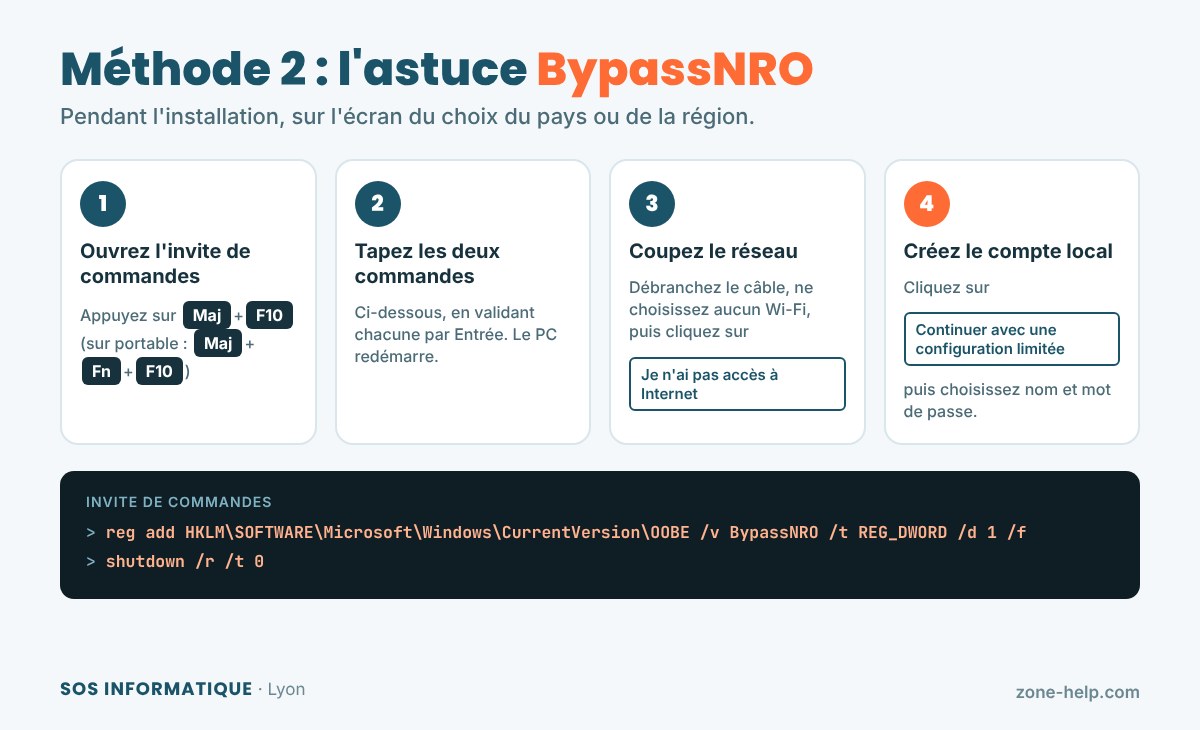
- Sur l'écran du choix du pays ou de la région, appuyez sur Maj + F10 (sur certains portables : Maj + Fn + F10). Une fenêtre noire s'ouvre.
- Tapez la commande suivante, puis Entrée :
reg add HKLM\SOFTWARE\Microsoft\Windows\CurrentVersion\OOBE /v BypassNRO /t REG_DWORD /d 1 /f
- Puis celle-ci, qui redémarre le PC :
shutdown /r /t 0
- Au redémarrage, coupez le réseau : débranchez le câble et ne choisissez aucun Wi-Fi. Cliquez sur Je n'ai pas accès à Internet, puis sur Continuer avec une configuration limitée.
- Il ne reste qu'à choisir un nom, un mot de passe et trois questions de sécurité.
Recopiez la commande sans faute de frappe, espaces compris. Si le bouton « Je n'ai pas accès à Internet » n'apparaît pas, c'est que le PC est encore connecté : vérifiez le câble et le Wi-Fi.
Méthode 3 : Windows 11 Professionnel, l'option « domaine »
Sur l'édition Professionnelle, Microsoft a prévu une sortie pour les entreprises, et elle sert aussi aux particuliers :
- choisissez Configurer pour le travail ou l'école ;
- ouvrez Options de connexion ;
- cliquez sur Joindre un domaine à la place.
L'assistant propose alors directement un compte local. Aucune commande, aucun réseau à couper. Cette option n'existe pas sur Windows 11 Famille, l'édition livrée sur la plupart des PC grand public.
Méthode 4 : passer en compte local après l'installation
Windows est déjà installé avec un compte Microsoft ? Vous pouvez basculer à tout moment, sans rien réinstaller. C'est la méthode officielle, celle qui ne sera jamais bloquée.
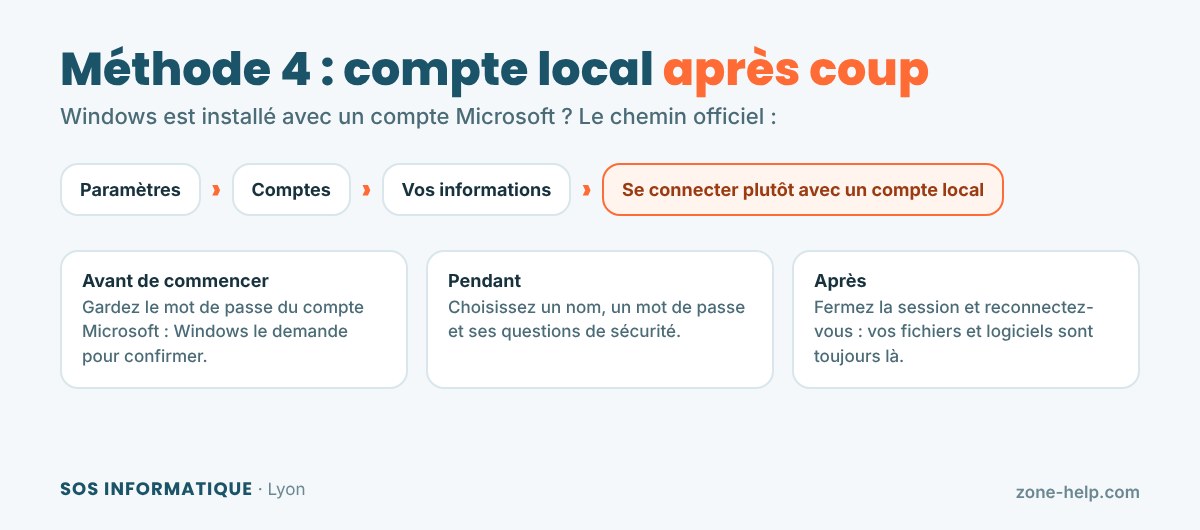
- Ouvrez Paramètres, puis Comptes, puis Vos informations.
- Cliquez sur Se connecter plutôt avec un compte local.
- Confirmez avec le code PIN ou le mot de passe du compte Microsoft, puis choisissez un nom, un mot de passe et ses questions de sécurité.
- Fermez la session et reconnectez-vous : vos fichiers et vos logiciels sont toujours là.
Deux précautions avant de vous lancer
La clé de récupération du disque. Sur beaucoup de PC récents, Windows chiffre le disque automatiquement. Avec un compte Microsoft, la clé de secours est sauvegardée en ligne. Avec un compte local, elle ne l'est pas : si le disque se verrouille un jour, sans cette clé, vos fichiers sont perdus. Tapez « BitLocker » dans la recherche de Windows, ouvrez Gérer BitLocker et sauvegardez la clé de récupération (sur une clé USB ou sur papier, pas sur le PC lui-même).
Le mot de passe. Un compte local ne se réinitialise pas en ligne : ce sont vos questions de sécurité qui vous sauveront. Choisissez des réponses dont vous vous souviendrez, et notez le mot de passe en lieu sûr. Si c'est déjà trop tard, nous expliquons quoi faire dans Mot de passe Windows oublié.
En résumé
- Installation de zéro : préparez la clé avec Rufus.
- Installation déjà lancée : astuce BypassNRO, réseau coupé.
- Windows 11 Pro : « Joindre un domaine à la place ».
- Windows déjà installé : Paramètres, Comptes, « Se connecter plutôt avec un compte local ».
- Dans tous les cas : sauvegardez la clé de récupération BitLocker.
Microsoft fait évoluer l'assistant d'installation à chaque mise à jour : une astuce valable aujourd'hui peut disparaître demain. La méthode 4, elle, reste toujours possible.
Vous préférez qu'on s'en occupe ?
Installation, réinstallation ou passage à Windows 11 avec un compte local, transfert de vos fichiers et sauvegarde de la clé de récupération : nos techniciens s'en chargent à domicile à Lyon et dans le Rhône, ou à distance partout en France. Appelez-nous au 09 84 57 49 35.