Écran bleu KMODE_EXCEPTION_NOT_HANDLED : les causes et les solutions
Votre PC affiche un écran bleu « KMODE EXCEPTION NOT HANDLED » et redémarre ? Dans la grande majorité des cas, c'est un pilote qui pose problème, pas une panne matérielle. Voici comment trouver le coupable et le corriger.
L'écran bleu « KMODE_EXCEPTION_NOT_HANDLED » fait peur, mais il est souvent moins grave qu'il n'y paraît. Il signifie qu'un programme travaillant au cœur de Windows, le plus souvent un pilote de périphérique, a provoqué une erreur que le système n'a pas su gérer. Windows s'arrête alors brutalement pour se protéger.
Les causes les plus fréquentes
- Un pilote défectueux ou incompatible : carte Wi-Fi, carte réseau, carte graphique, son. C'est de loin la cause la plus courante, souvent juste après une mise à jour de Windows.
- Un logiciel qui installe ses propres pilotes : antivirus tiers, VPN, logiciels de réglage des ventilateurs ou des lumières, outils anti-triche des jeux.
- Un périphérique récemment branché : clé, dock, carte d'extension.
- Une mémoire vive défaillante ou trop poussée (profil d'overclocking sur les PC de jeu).
Un indice précieux : le moment où il apparaît
- Seulement quand le Wi-Fi est connecté : le pilote Wi-Fi est très probablement en cause.
- En jeu : pensez à la carte graphique et à son pilote.
- Au démarrage de Windows : un pilote ou un logiciel qui se lance avec le système.
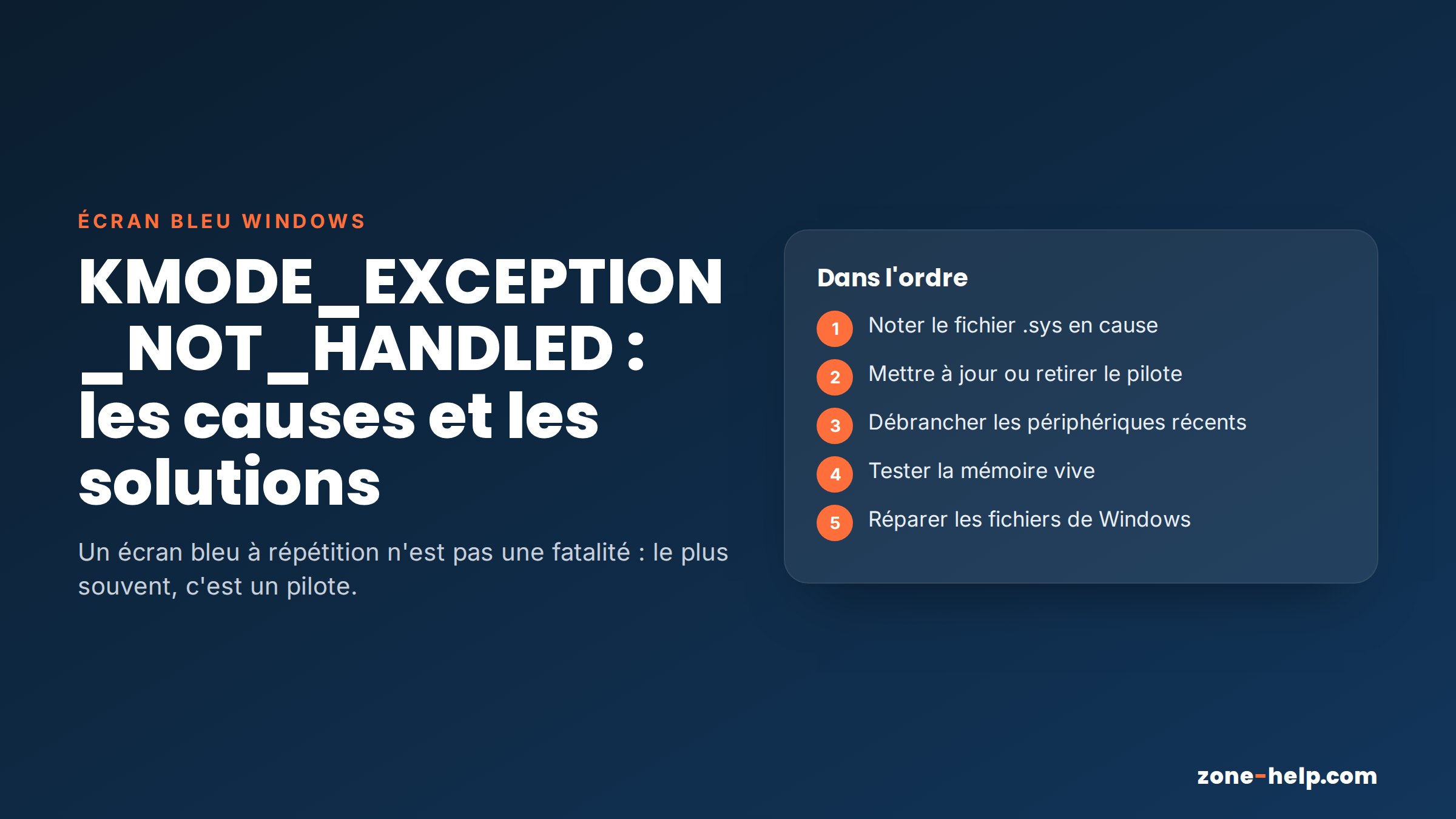
Les solutions, dans l'ordre
1. Repérez le fichier en cause. Sous le code d'erreur, l'écran bleu affiche parfois un nom de fichier se terminant par « .sys » : notez-le. Il désigne le pilote fautif. Un logiciel gratuit comme BlueScreenView ou WhoCrashed permet aussi de relire les écrans bleus passés.
2. Mettez à jour ou retirez ce pilote. Téléchargez la dernière version sur le site du fabricant du composant ou de l'ordinateur. Si le problème est apparu après une mise à jour, revenir à la version précédente du pilote suffit souvent (Gestionnaire de périphériques, Propriétés du composant, onglet Pilote).
3. Désinstallez les logiciels récents, en particulier les antivirus tiers, VPN et utilitaires de matériel.
4. Débranchez les périphériques ajoutés récemment et voyez si le problème disparaît.
5. Testez la mémoire vive avec l'outil intégré « Diagnostic de mémoire Windows » ou avec MemTest86.
6. Réparez les fichiers de Windows : dans une invite de commandes ouverte en administrateur, lancez « sfc /scannow ».
Si l'ordinateur redémarre trop vite pour faire quoi que ce soit, démarrez-le en mode sans échec : seuls les pilotes essentiels se chargent, ce qui laisse le temps de retirer le coupable.
Quand faire appel à un technicien ?
Si les écrans bleus continuent malgré ces étapes, si plusieurs codes d'erreur différents apparaissent, ou si le PC ne démarre plus du tout, une panne matérielle n'est pas exclue (mémoire, disque, carte mère). Un diagnostic permet de trancher avant de dépenser inutilement.
Chez SOS Informatique, nous analysons les rapports d'erreur de Windows pour trouver la cause exacte, souvent à distance. Contactez-nous.