Imprimante « hors ligne » alors qu'elle est allumée : les solutions qui marchent
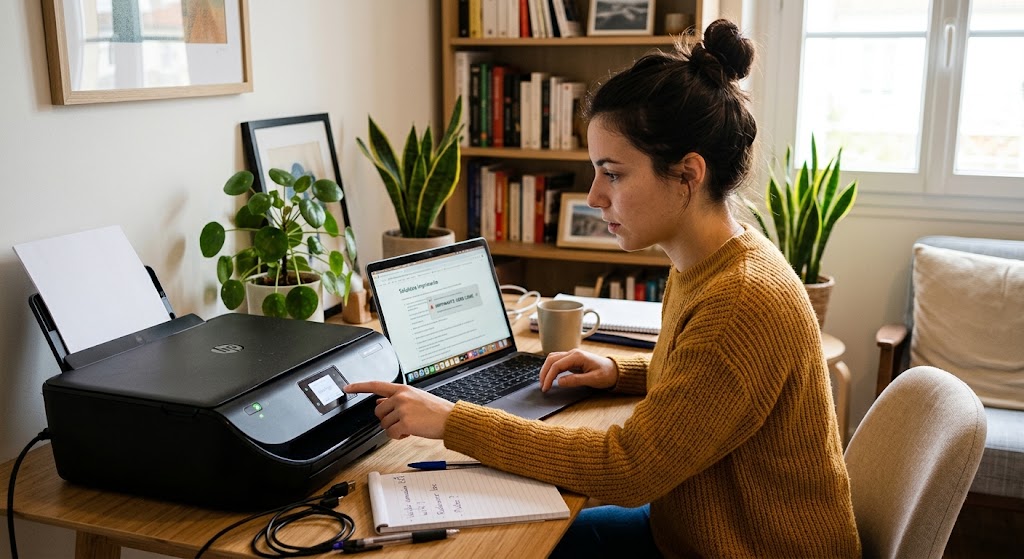
L'imprimante est allumée, connectée, et pourtant Windows la déclare « hors ligne » ? C'est l'un des problèmes les plus fréquents. Voici les solutions, de la plus simple à la plus durable.
Vous lancez une impression, et rien ne sort : Windows affiche l'imprimante « hors ligne », alors qu'elle est bien allumée devant vous. Le plus souvent, l'ordinateur a simplement perdu la trace de l'imprimante sur le réseau. Voici comment la retrouver.
1. Redémarrez l'imprimante, la box et l'ordinateur
Éteignez l'imprimante, attendez trente secondes, rallumez-la. Faites de même avec la box si l'imprimante est en Wi-Fi, puis redémarrez l'ordinateur. Cette simple manipulation règle une bonne partie des cas.
2. Vérifiez qu'elle n'est pas en « hors connexion » dans Windows
Windows peut garder l'imprimante en mode hors connexion après une coupure. Ouvrez la file d'attente d'impression (Paramètres, Bluetooth et appareils, Imprimantes et scanners, puis votre imprimante) et vérifiez que l'option « Utiliser l'imprimante hors connexion » n'est pas cochée. Profitez-en pour annuler les documents bloqués dans la file.
3. Vérifiez sa connexion Wi-Fi
Sur l'imprimante, regardez le voyant ou l'écran Wi-Fi : s'il clignote ou est éteint, elle n'est plus connectée à votre réseau. C'est fréquent après un changement de box ou de mot de passe Wi-Fi : il faut alors la reconnecter, avec le bouton WPS de la box ou l'application du fabricant.
4. Relancez le spouleur d'impression
Le spouleur est le service de Windows qui gère les impressions. Lorsqu'il se bloque, plus rien ne sort. Appuyez sur Windows + R, tapez « services.msc », trouvez « Spouleur d'impression », faites un clic droit puis « Redémarrer ».
5. Lancez l'utilitaire de résolution des problèmes
Windows propose un outil de dépannage des imprimantes dans les paramètres, rubrique Système, Résolution des problèmes. Il détecte et corrige automatiquement plusieurs blocages courants.
6. La solution durable : une adresse fixe pour l'imprimante
Si le problème revient régulièrement, c'est souvent que la box attribue une nouvelle adresse réseau à l'imprimante, que l'ordinateur ne retrouve plus. Dans l'interface de votre box, réservez une adresse fixe à l'imprimante (la fonction s'appelle souvent « bail statique » ou « réservation DHCP »), puis réinstallez-la sur l'ordinateur. Elle ne se perdra plus.
En dernier recours : supprimez l'imprimante de Windows, téléchargez le pilote à jour sur le site du fabricant, et réinstallez-la proprement.
Toujours hors ligne ?
Installation, connexion en Wi-Fi ou en câble, adresse fixe, pilotes : nous réglons votre imprimante à distance en quelques minutes, ou à domicile. Contactez-nous.