Imprimante bouchée : comment déboucher les têtes d'impression
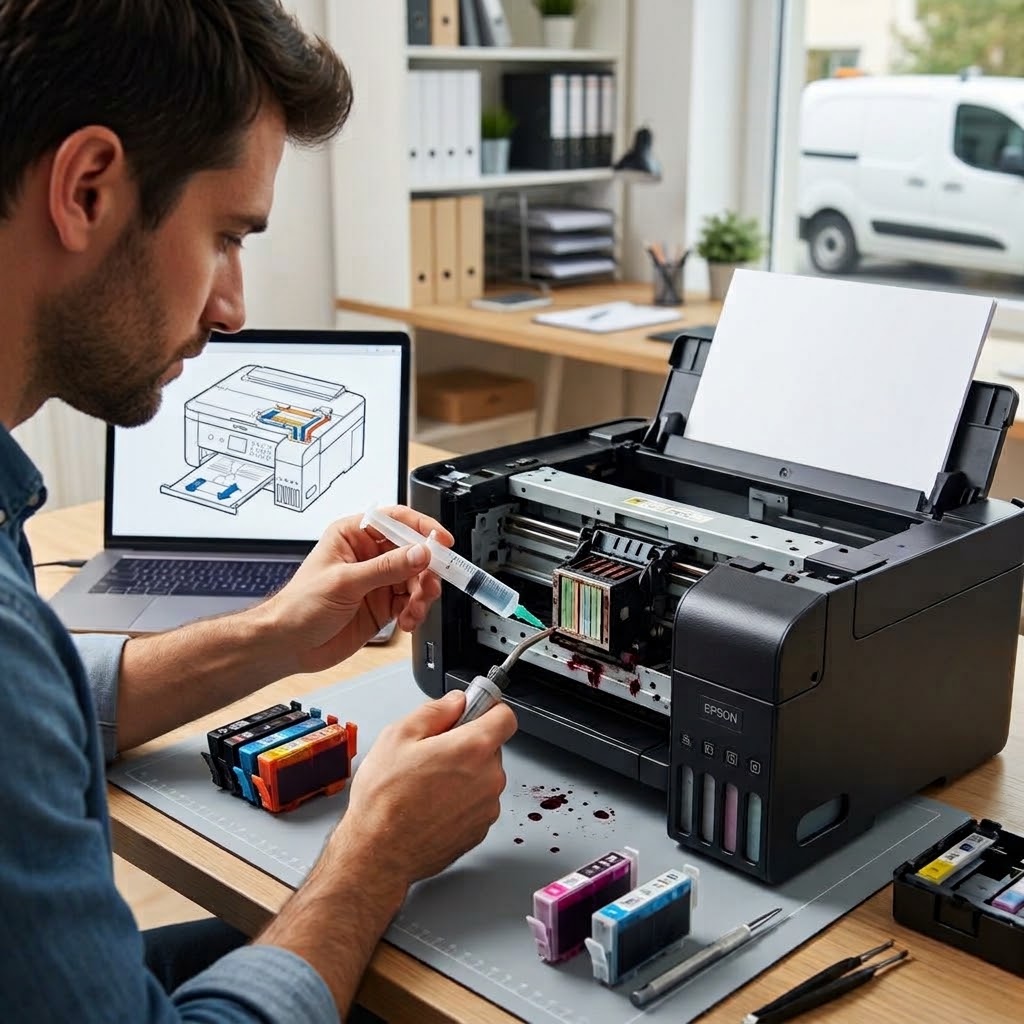
Lignes blanches, couleurs qui manquent, pages pâles alors que les cartouches sont pleines ? Votre imprimante à jet d'encre est sans doute bouchée. Voici comment la remettre en état vous-même, dans le bon ordre et sans l'abîmer.
Une imprimante à jet d'encre projette l'encre par des centaines de buses minuscules, plus fines qu'un cheveu. Quand elle reste quelques semaines sans servir, l'encre sèche dans ces buses et les bouche. C'est la panne la plus fréquente que nous voyons sur les imprimantes de particuliers, et dans la plupart des cas, elle se règle sans rien démonter.
Les signes qui ne trompent pas
- des lignes blanches horizontales qui traversent le texte ou les photos ;
- une couleur qui manque ou qui sort fausse (le vert devient bleu, le noir devient marron) ;
- une impression très pâle alors que les niveaux d'encre sont bons ;
- une page qui sort entièrement blanche.
Si la feuille se coince ou se froisse, ce n'est pas un bouchage mais un bourrage papier : c'est un autre problème.
Étape 1 : vérifier l'encre et les cartouches
Avant de nettoyer, éliminez les causes simples :
- vérifiez les niveaux d'encre sur l'écran de l'imprimante ou sur l'ordinateur ;
- sortez chaque cartouche et assurez-vous que l'opercule ou l'étiquette de protection a bien été retiré ;
- remettez-la en place jusqu'au clic.
Une cartouche mal enfoncée donne exactement les mêmes symptômes qu'une buse bouchée.
Étape 2 : imprimer une page de test des buses
Toutes les imprimantes savent imprimer une page de contrôle, appelée « test des buses » ou « vérification des buses ». Elle montre, couleur par couleur, un motif de petites lignes : là où le motif est interrompu, la buse est bouchée.
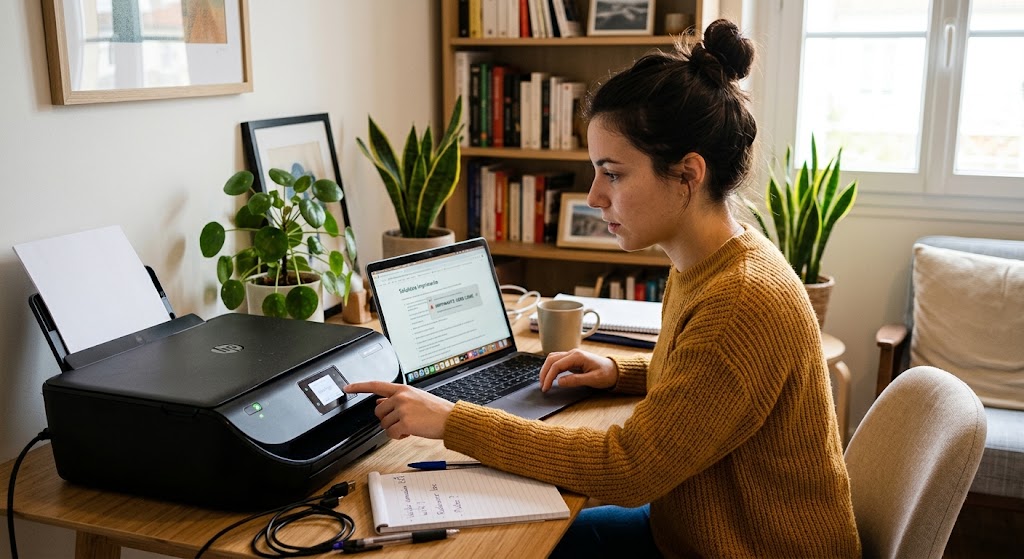
Vous la trouvez dans le menu de l'imprimante, rubrique Entretien ou Maintenance, ou depuis l'ordinateur : Paramètres > Imprimantes et scanners, choisissez votre imprimante, puis Préférences d'impression > Entretien. Sur une HP, passez par l'application HP Smart.
Gardez cette page : elle vous servira à comparer après le nettoyage.
Étape 3 : lancer le nettoyage automatique
Dans le même menu Entretien, lancez Nettoyage des têtes. L'imprimante pousse de l'encre à travers les buses pour les déboucher. Comptez une à deux minutes, puis imprimez une nouvelle page de test.
La règle d'or : deux ou trois nettoyages maximum d'affilée, puis on laisse reposer l'imprimante allumée quelques heures, idéalement une nuit.
Chaque nettoyage consomme beaucoup d'encre. Les enchaîner sans pause vide les cartouches sans améliorer le résultat : c'est le repos qui laisse le temps à l'encre de dissoudre le bouchon. Le lendemain, refaites un test, puis un nettoyage si besoin.
Si votre imprimante propose un nettoyage en profondeur, gardez-le pour la fin : il est plus efficace, mais il consomme encore plus d'encre.
Étape 4 : le nettoyage à la main, pour les cartouches avec tête intégrée
Sur beaucoup d'imprimantes HP et Canon, la tête d'impression fait partie de la cartouche : vous pouvez alors la nettoyer vous-même.
- débranchez l'imprimante et sortez la cartouche concernée ;
- humidifiez un chiffon non pelucheux ou un coton-tige avec de l'eau distillée tiède, jamais l'eau du robinet ;
- tamponnez doucement la zone des buses, sans frotter, pendant quelques secondes ;
- ne touchez pas les contacts dorés ;
- laissez sécher quelques minutes, remettez la cartouche et lancez un nettoyage automatique.
Pour un bouchage tenace, posez la cartouche, buses vers le bas, sur un essuie-tout humide d'eau tiède pendant une dizaine de minutes.
Sur les imprimantes où la tête est fixée dans la machine (Epson et la plupart des modèles récents à réservoirs), ne démontez rien. Le nettoyage manuel demande des produits et un savoir-faire spécifiques, et une erreur peut coûter plus cher que l'imprimante.
Quand faut-il abandonner ?
Si, après trois cycles de nettoyage espacés d'une nuit de repos, la page de test reste incomplète, la tête est probablement abîmée pour de bon. Selon le modèle :
- avec une tête intégrée à la cartouche, une cartouche neuve règle le problème ;
- avec une tête fixe, le remplacement coûte souvent autant qu'une imprimante neuve.
C'est aussi le bon moment pour se poser la question d'une imprimante laser si vous imprimez rarement : elle ne se bouche jamais, puisqu'elle utilise de la poudre et non de l'encre.
Pour que ça ne recommence pas
- imprimez au moins une page en couleur par semaine, même une page de test ;
- éteignez l'imprimante avec son bouton, jamais en coupant la multiprise : elle doit avoir le temps de refermer et de protéger ses têtes ;
- laissez-la en veille plutôt qu'éteinte en permanence, elle lance d'elle-même de petits entretiens ;
- gardez les cartouches de rechange dans leur emballage, à l'abri de la chaleur.
Besoin d'un coup de main ?
Votre imprimante reste bouchée, ou vous hésitez à la manipuler ? Nous intervenons à domicile à Lyon et dans le Rhône, et nous vous disons honnêtement si elle vaut la peine d'être réparée ou s'il vaut mieux la remplacer. Pour les réglages, les pilotes et les problèmes d'impression depuis l'ordinateur, l'assistance à distance suffit souvent.