Outlook : comment rappeler un mail envoyé trop vite (et quand c'est impossible)
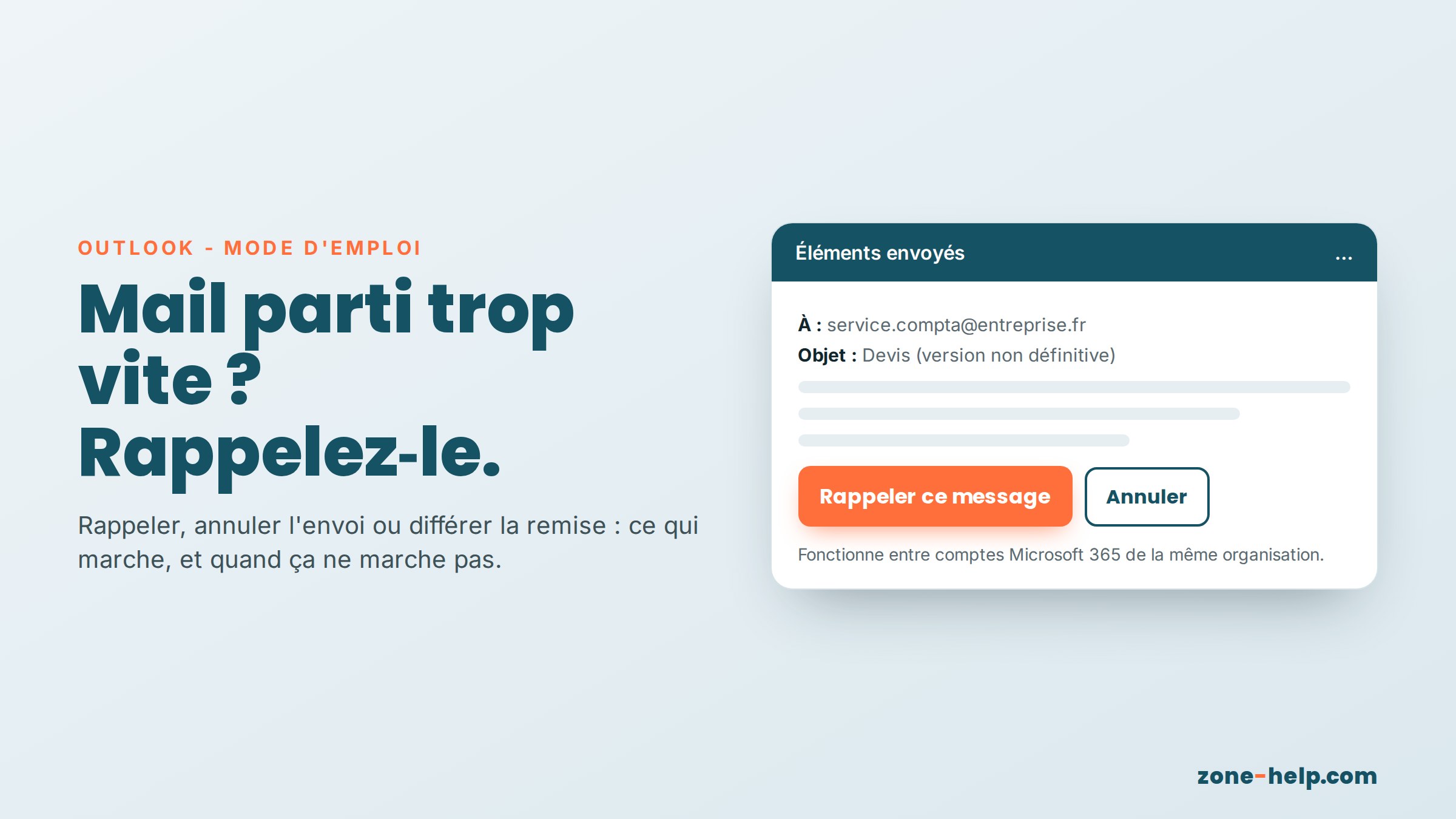
Un mail parti trop vite, au mauvais destinataire ou sans sa pièce jointe ? Dans Outlook, on peut parfois le rappeler, mais pas toujours. Voici comment faire, les conditions pour que ça marche, et les réglages qui évitent de s'en inquiéter la prochaine fois.
Il suffit d'une seconde d'inattention : un mail envoyé à la mauvaise personne, une pièce jointe oubliée, une réponse partie avant d'être relue. Outlook propose une fonction pour « rappeler » un message déjà envoyé. Elle peut vous sauver, mais elle ne fonctionne que dans certains cas bien précis.
Le rappel ne marche pas toujours : les conditions
Pour pouvoir rappeler un message, vous et votre destinataire devez avoir un compte Microsoft 365 professionnel (ou Exchange) dans la même organisation, c'est-à-dire en pratique dans la même entreprise.
Le rappel est donc impossible :
- vers l'extérieur de votre entreprise : un client, un fournisseur, une adresse Gmail ;
- avec une adresse personnelle en @outlook.com, @hotmail.com, @live.com ou @msn.com : une fois le message parti, il est hors de votre contrôle ;
- avec un compte configuré en POP dans Outlook.
Même dans les bonnes conditions, le rappel peut échouer si le message est ancien, s'il a déjà été lu, ou si votre administrateur a désactivé la fonction. Il faut donc agir vite.
Rappeler un message dans Outlook classique (Windows)
1. Allez dans Éléments envoyés et ouvrez le message d'un double-clic (le rappel n'est pas proposé dans le volet de lecture).
2. Cliquez sur Fichier, puis Infos, puis Renvoyer et rappeler, et choisissez Rappeler ce message. Sur certains écrans, la commande se trouve aussi dans l'onglet Message, menu Actions.
3. Choisissez :
- Supprimer les copies non lues de ce message, pour le faire disparaître ;
- ou Supprimer les copies non lues et les remplacer par un nouveau message, pour envoyer une version corrigée.
4. Cochez M'avertir si le rappel réussit ou échoue pour chaque destinataire, puis validez.
Si la commande Rappeler ce message n'apparaît pas, c'est que votre compte ne permet pas le rappel : vous n'êtes probablement pas sur un compte Microsoft 365 d'entreprise.
Rappeler un message dans le nouvel Outlook, sur le web ou sur téléphone
1. Ouvrez le message dans Éléments envoyés.
2. Cliquez sur les trois points (Autres options) en haut à droite.
3. Choisissez Rappeler.
Quelques minutes plus tard, vous recevez un rapport de rappel par mail, qui indique pour chaque destinataire si le message a bien été retiré.
Avec une adresse personnelle : « Annuler l'envoi »
Si vous utilisez une adresse personnelle (Outlook.com, Hotmail…), le rappel n'existe pas. Mais vous pouvez activer un filet de sécurité : Annuler l'envoi. Outlook attend alors quelques secondes avant d'envoyer réellement le message, et affiche un bouton Annuler pendant ce délai.
Dans le nouvel Outlook ou sur Outlook.com, ouvrez les Paramètres, rubrique Courrier, puis Composer et répondre, et réglez le délai d'Annuler l'envoi.
Le vrai bon réflexe : différer l'envoi
Dans Outlook classique, vous pouvez créer une règle qui garde tous vos messages quelques minutes dans la boîte d'envoi avant de les expédier. Pendant ce délai, un message parti trop vite peut encore être ouvert, corrigé ou supprimé, quel que soit le destinataire, même externe.
1. Cliquez sur Fichier, puis Gérer les règles et les alertes, puis Nouvelle règle.
2. Partez d'une règle vide : Appliquer la règle aux messages que j'envoie.
3. Choisissez l'action différer la remise de nombre minutes, et indiquez par exemple 2 minutes.
4. Enregistrez la règle.
Deux minutes de délai suffisent à rattraper la plupart des erreurs, et vos correspondants ne verront aucune différence.
En résumé
- Même entreprise, Microsoft 365 : le rappel fonctionne, à condition d'agir vite.
- Destinataire extérieur ou adresse personnelle : le rappel est impossible. Envoyez plutôt rapidement un message d'excuse ou de correction.
- Pour l'avenir : activez « Annuler l'envoi » ou une règle de remise différée. C'est la seule protection qui marche pour tous les destinataires.
Besoin d'aide ?
Règle qui ne fonctionne pas, commande « Rappeler » introuvable, messagerie à configurer : chez SOS Informatique, nous réglons Outlook avec vous, à distance ou sur place. Contactez-nous.